Oui, Google Lens s’utilise en ligne, gratuitement et sans rien installer sur ordinateur. Deux portes d’entrée suffisent : Google Images (icône appareil photo dans la barre de recherche, puis import d’une image ou collage d’un lien) et Chrome sur ordinateur (clic droit sur une image, puis « Rechercher l’image avec Google Lens »). Sur mobile, Lens passe par l’appli Google, Chrome, Google Photos ou le geste Entourer pour chercher sur les Android compatibles.
Vous avez sous les yeux une paire de baskets, un menu en japonais ou une plante inconnue, et les mots manquent pour la décrire ? C’est exactement le rôle de Google Lens en ligne : rechercher ce que vous voyez à partir d’une image plutôt que d’une phrase. Le service tourne directement dans le navigateur, sur PC comme sur Mac, et reprend les fonctions de l’application mobile : traduction instantanée, copie de texte, identification d’objets et recherche de produits. Ce guide explique comment y accéder en quelques secondes, quelles fonctions utiliser selon votre besoin, sur quels appareils Lens fonctionne réellement et quels réglages vérifier côté confidentialité.
Accéder à Google Lens en ligne depuis un ordinateur
Il n’existe pas de logiciel Lens à télécharger pour Windows ou macOS. Sur ordinateur, l’outil est intégré à deux services que vous utilisez probablement déjà, et le choix dépend surtout de votre navigateur.
Par Google Images, depuis n’importe quel navigateur
C’est la méthode universelle. Ouvrez Google Images dans Firefox, Edge, Safari, Opera ou Chrome, puis cliquez sur l’icône en forme d’appareil photo à droite de la barre de recherche. Une fenêtre « Rechercher une image avec Google Lens » apparaît. Trois options s’offrent à vous : glisser-déposer un fichier, cliquer sur « importer un fichier » pour parcourir votre disque, ou coller l’adresse d’une image trouvée sur le Web. Les résultats s’affichent aussitôt dans l’interface Lens, avec des correspondances visuelles, des produits similaires et, si l’image contient du texte, un onglet pour le sélectionner ou le traduire.
Dans Chrome sur ordinateur : clic droit et sélection d’écran
Chrome va plus loin, car Lens y est intégré nativement depuis les mises à jour déployées en 2024 et 2025. Faites un clic droit sur n’importe quelle image d’une page et choisissez « Rechercher l’image avec Google Lens » : un panneau latéral s’ouvre sans quitter le site consulté. Pour analyser une zone qui n’est pas une image (un tableau, une capture vidéo, un extrait de PDF), utilisez « Rechercher avec Google Lens » dans le menu à trois points ou via l’icône Lens de la barre d’adresse, puis tracez un cadre à la souris autour de l’élément visé. Si vous voulez mieux organiser votre navigateur au passage, notre article consacré à Google Chrome montre comment reprendre la main sur l’affichage des onglets.
Lancer une recherche visuelle avec une image ou une capture d’écran
La logique reste la même quel que soit le point d’entrée. Voici le parcours complet pour un premier essai sur PC :
- Préparez la source visuelle. Une photo enregistrée, une image d’un site ou une capture d’écran (touches Windows + Maj + S sous Windows, Cmd + Maj + 4 sur Mac) font l’affaire.
- Envoyez l’image à Lens. Glissez le fichier dans la fenêtre de Google Images, collez directement la capture avec Ctrl + V, ou passez par le clic droit dans Chrome.
- Ajustez le cadre de sélection. Lens détecte automatiquement l’objet principal, mais vous pouvez déplacer les coins pour cibler un détail : un logo, une étiquette, un numéro de série.
- Choisissez le mode adapté. Les onglets « Rechercher », « Texte » et « Traduire » changent la nature des résultats.
- Affinez par une question. Le champ « Ajouter à votre recherche » permet de combiner image et mots, par exemple « même modèle en bleu » ou « comment entretenir cette plante ».
Cette recherche multimodale est la vraie force de l’outil : l’image donne le contexte, le texte précise l’intention. Avec le mode IA arrivé en France en 2025, la réponse peut même prendre la forme d’une synthèse rédigée plutôt que d’une simple liste de liens.
Ce que Google Lens en ligne sait faire au quotidien
La promesse se résume en une phrase, mais les usages sont nombreux. Ceux qui reviennent le plus souvent se regroupent en quatre familles.
Traduire et copier du texte depuis une image
L’onglet Traduire superpose la traduction directement sur l’image, en conservant la mise en page d’origine. Plus de 100 langues sont prises en charge, ce qui couvre aussi bien une notice en allemand qu’un panneau en coréen ou une capture d’un forum chinois sur une ROM Xiaomi. L’onglet Texte, lui, repose sur la reconnaissance optique de caractères (OCR) : vous sélectionnez les lignes voulues et les copiez dans le presse-papiers. Pratique pour récupérer un numéro de série, une référence produit, une adresse ou un paragraphe entier sans le retaper. Le texte récupéré se colle ensuite dans un mail, un tableur ou un document Google Docs pour être retravaillé.
Identifier une plante, un animal, un monument ou un produit
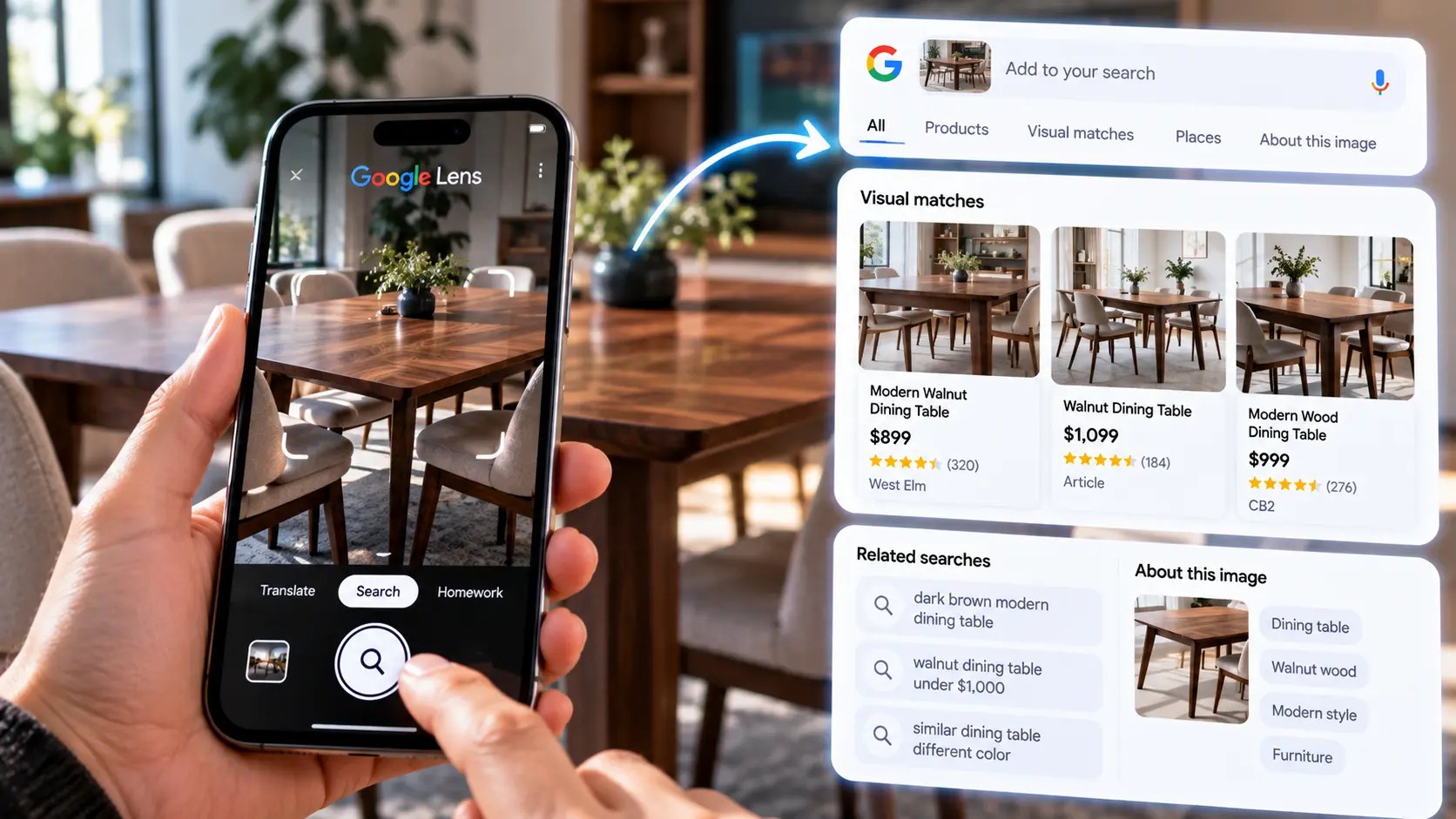
Une photo de feuille, d’oiseau, de façade ou d’œuvre d’art suffit généralement à obtenir un nom et des pages de référence. La qualité dépend fortement de l’image : un sujet net, bien éclairé et cadré seul donne de meilleurs résultats qu’une vue d’ensemble floue. Côté shopping, Lens repère des articles similaires chez différents marchands, avec prix et disponibilité quand Google les connaît. Un vêtement aperçu sur Instagram, une lampe dans un magazine ou un accessoire de smartphone se retrouvent ainsi en quelques clics.
Aide aux devoirs pas à pas
Photographiez un exercice de maths, de physique ou de chimie : Lens identifie l’énoncé et propose des explications, des vidéos et des ressources pour comprendre la méthode. L’intérêt pédagogique est réel si l’élève s’en sert pour vérifier son raisonnement plutôt que pour recopier une réponse. Les explications générées peuvent d’ailleurs contenir des erreurs ; mieux vaut les confronter au cours.
Reste le scan de codes. Sur mobile, viser un QR code ou un code-barres avec Lens affiche le lien ou le produit correspondant. Sur ordinateur, importer une image contenant un QR code fonctionne aussi. Pour les précautions à prendre avant d’ouvrir un lien inconnu, consultez notre dossier Scanner QR code, qui détaille la lecture par caméra ou par image sur Android.
Google Lens sur Android, iPhone et smartphone Xiaomi : compatibilité appareil par appareil
Lens est multi-appareil, mais les fonctions disponibles varient selon le support. Le tableau ci-dessous récapitule les points d’accès les plus courants.
| Support | Point d’accès | Ce qu’on peut faire |
|---|---|---|
| PC Windows, Mac, Linux (tous navigateurs) | Google Images, icône appareil photo | Import d’image, lien d’image, collage de capture, traduction, copie de texte |
| Chrome sur ordinateur | Clic droit, menu, icône de la barre d’adresse | Tout ce qui précède, plus sélection d’une zone de la page en panneau latéral |
| Android (dont Xiaomi, Redmi, POCO) | Appli Google, appli Lens, Chrome, Google Photos, widget de recherche | Caméra en temps réel, galerie, captures, scan de codes, traduction en direct |
| Android récents compatibles | Entourer pour chercher (appui long sur la barre de navigation) | Recherche sur l’écran dans n’importe quelle appli, sans capture préalable |
| iPhone et iPad | Appli Google, Chrome pour iOS, Google Photos | Caméra, photos de la pellicule, traduction, copie de texte ; pas d’intégration dans Safari |
Sur les smartphones Xiaomi, la situation dépend de la version de HyperOS ou de MIUI et du modèle. Les appareils récents proposent Entourer pour chercher via un appui long sur la barre ou le bouton d’accueil, à condition d’avoir défini Google comme assistant par défaut. Sur les modèles plus anciens, l’appli Google et son icône Lens dans la barre de recherche restent la solution la plus fiable. Pour aller plus loin sur chaque plateforme, notre guide complet Google Lens détaille les réglages Android, iPhone et ordinateur.
Google Lens face aux autres outils de recherche visuelle
Lens n’est pas seul sur le créneau. Bing propose une recherche visuelle intégrée à Microsoft Edge, Apple offre Recherche visuelle et Texte en direct sur iPhone, Pinterest dispose de son propre scanner orienté inspiration, et des services comme TinEye se spécialisent dans la recherche d’images identiques pour retrouver l’origine d’une photo. Chacun a son terrain de prédilection :
- Google Lens : le plus polyvalent, avec l’index de Google, la traduction et le shopping dans une même interface.
- Bing Visual Search : pratique pour les utilisateurs d’Edge, résultats parfois différents sur les produits.
- Apple Recherche visuelle : rapide et en partie traité sur l’appareil, mais réservé à l’écosystème Apple.
- TinEye : moins complet sur l’identification, mais redoutable pour vérifier si une image circule ailleurs, utile contre les faux profils.
Pour un usage courant depuis un PC ou un smartphone Android, Lens reste le point de départ le plus efficace. Croiser deux outils devient utile quand il s’agit de vérifier l’authenticité d’une photo.
Confidentialité, pays et connexion : les points de vigilance avec Lens
Quelques prérequis conditionnent le bon fonctionnement du service. D’abord, Lens a besoin d’Internet : l’analyse se fait sur les serveurs de Google, il n’existe donc pas de mode hors ligne pour la recherche visuelle. Seule la traduction de texte par caméra peut fonctionner sans réseau, mais via l’application Google Traduction et ses packs de langues téléchargés, pas dans Lens lui-même.
Ensuite, toutes les fonctions n’arrivent pas partout en même temps. Le mode IA, le shopping enrichi ou certaines réponses générées sont déployés pays par pays et langue par langue. La France bénéficie de l’essentiel, mais une nouveauté annoncée aux États-Unis peut mettre plusieurs mois à apparaître en français.
Côté données, chaque image envoyée transite par Google. Si vous êtes connecté à votre compte et que l’activité sur le Web et les applications est activée, les recherches Lens peuvent apparaître dans Mon activité, d’où vous pouvez les supprimer ou programmer leur effacement automatique. Dans Chrome, le panneau Lens indique que le contenu de la page sélectionnée est transmis pour analyse. Trois réflexes simples limitent l’exposition :
- éviter d’envoyer des documents d’identité, relevés bancaires ou ordonnances ;
- recadrer l’image pour ne garder que la partie utile ;
- vérifier régulièrement l’historique de votre compte Google et régler la suppression automatique.
Quand Google Lens en ligne ne répond pas : correctifs rapides
Si l’icône appareil photo n’apparaît pas dans Google Images, ou si l’option Lens manque dans le clic droit de Chrome, la cause est souvent banale. Commencez par mettre à jour Chrome (menu, Aide, À propos de Google Chrome), car l’intégration dépend de la version du navigateur. Vérifiez aussi que Google est bien votre moteur de recherche par défaut : si vous utilisez Bing ou Qwant, l’entrée du menu contextuel peut être remplacée ou absente. Une extension de blocage trop agressive peut également masquer le panneau latéral ; testez en navigation privée pour le vérifier.
Lorsque la page Lens charge indéfiniment ou affiche une erreur, des données de navigation corrompues sont souvent en cause. Notre Guide pratique explique comment vider le cache de Chrome, Firefox, Safari, Edge ou Brave sans perdre vos mots de passe. Enfin, si les résultats sont décevants, le problème vient plus souvent de l’image que de l’outil : une photo plus nette, un cadrage serré ou quelques mots ajoutés à la recherche changent radicalement la pertinence.
Google Lens en ligne est-il gratuit ?
Oui. Lens est entièrement gratuit, que ce soit via Google Images, Chrome ou l’appli Google. Aucun abonnement n’est demandé, y compris pour la traduction et la copie de texte.
Faut-il un compte Google pour utiliser Lens sur PC ?
Non. L’import d’une image dans Google Images fonctionne sans être connecté. Un compte permet seulement de retrouver vos recherches dans l’historique et de profiter de certaines fonctions personnalisées.
Google Lens fonctionne-t-il sans connexion Internet ?
Non, l’analyse des images se fait sur les serveurs de Google. Pour traduire un texte hors ligne, il faut passer par l’application Google Traduction après avoir téléchargé les langues voulues.
Peut-on utiliser Google Lens avec Firefox, Edge ou Safari ?
Oui, en passant par Google Images et son icône appareil photo. En revanche, le clic droit « Rechercher l’image avec Google Lens » et la sélection d’une zone de l’écran sont propres à Chrome.
Pourquoi l’option Lens n’apparaît-elle pas dans le clic droit de Chrome ?
Le plus souvent, Chrome n’est pas à jour ou Google n’est pas défini comme moteur de recherche par défaut. Une extension ou une stratégie d’entreprise sur un PC professionnel peut aussi désactiver la fonction.
Google Lens garde-t-il une trace des images analysées ?
Si vous êtes connecté avec l’activité Web et applications activée, vos recherches Lens peuvent être enregistrées dans Mon activité. Vous pouvez les supprimer manuellement ou activer l’effacement automatique depuis les paramètres de votre compte Google.