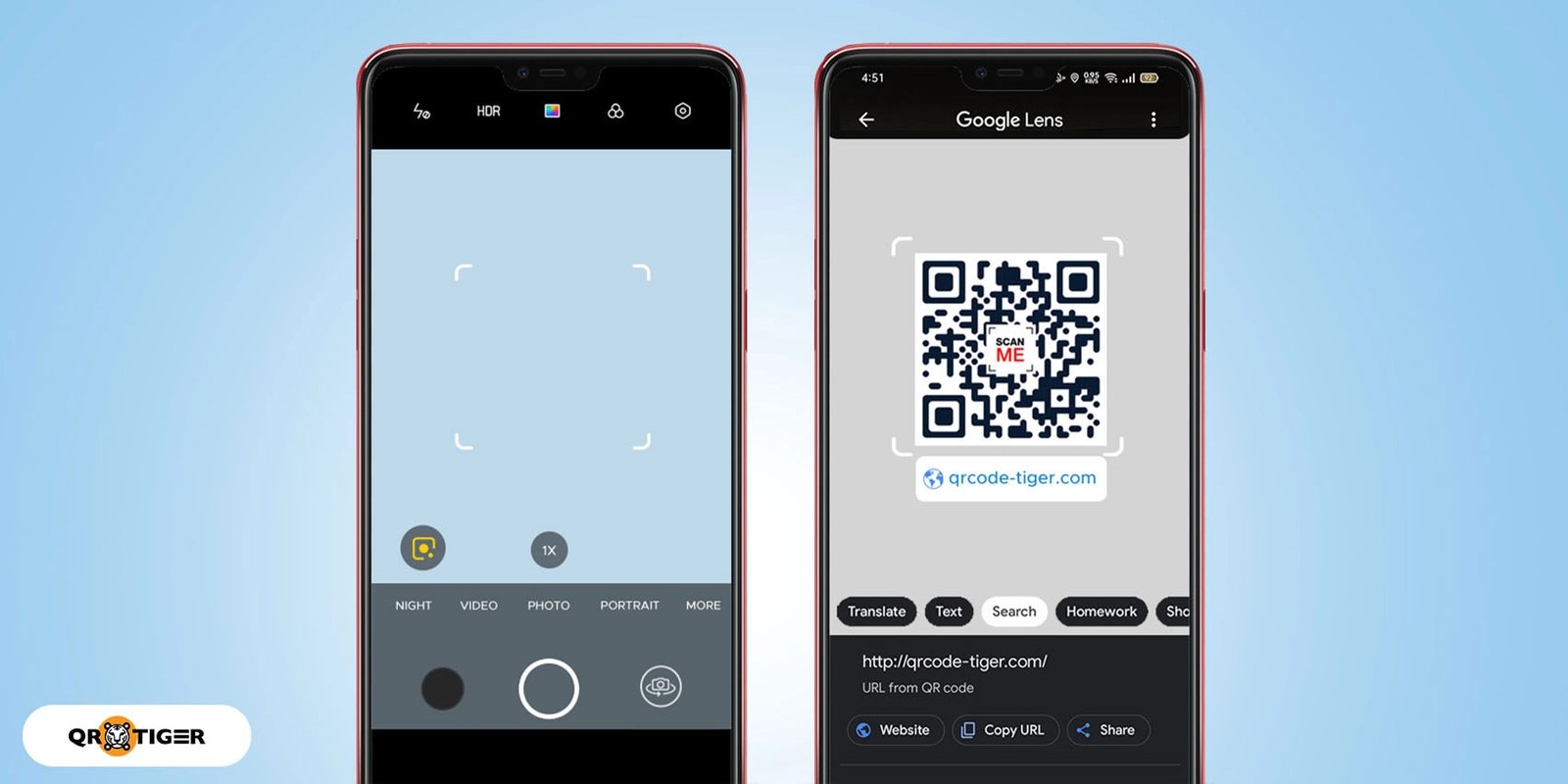
Pour scanner un QR code, deux chemins couvrent la quasi-totalité des situations :
- Caméra : ouvrez l’application Appareil photo ou Google Lens, cadrez le code, touchez la notification qui apparaît.
- Image : si le code est une capture d’écran ou une photo, ouvrez-la dans Google Lens ou dans un lecteur dédié, puis lancez la reconnaissance.
- Une seule permission est réellement nécessaire : l’accès à la caméra.
- Vérifiez toujours l’adresse affichée avant d’ouvrir un lien.
Un QR code se lit en moins de trois secondes quand on sait où regarder. Sur un smartphone Xiaomi récent, l’application Appareil photo intègre la détection depuis MIUI 12, et Google Lens prend le relais sur les modèles plus anciens. Le reste du temps, ce sont les détails qui bloquent : un reflet sur l’écran, une image trop compressée, ou une application qui réclame des permissions inutiles. Ce guide couvre les deux méthodes de lecture, les formats reconnus et les points de vigilance à garder en tête avant d’ouvrir un lien.
Scanner un QR code avec l’appareil photo, sans rien installer
La méthode native reste la plus rapide, et elle ne demande aucune installation. Ouvrez l’application Appareil photo, visez le code à une vingtaine de centimètres, puis attendez une seconde. Une pastille apparaît en bas de l’écran avec l’aperçu du lien, du texte ou du réseau Wi-Fi détecté. Touchez-la pour ouvrir le contenu.
- Déverrouillez le téléphone et lancez l’application Appareil photo.
- Cadrez le code entier, sans couper les bords.
- Stabilisez une seconde, la mise au point se fait automatiquement.
- Touchez la notification affichée en bas de l’écran.
- Contrôlez l’adresse avant de valider l’ouverture.
Sur MIUI et HyperOS, un raccourci existe dans le centre de contrôle : faites glisser la barre d’état vers le bas et cherchez la tuile Scanner. Elle ouvre directement le module de lecture, ce qui évite de chercher l’application Appareil photo dans le tiroir. Si le code est éloigné, le zoom numérique suffit souvent, mais il dégrade la netteté : mieux vaut s’approcher que zoomer.
Google Lens, intégré à la plupart des appareils Android, fait le même travail avec une interface plus riche. Il reconnaît le code, propose l’ouverture du lien, la copie du texte ou la traduction quand le contenu est dans une langue étrangère. C’est la solution de repli quand l’application Appareil photo d’un modèle ancien ne détecte rien.
Lire un QR code depuis une image déjà enregistrée
Beaucoup de codes arrivent sous forme d’image : capture d’écran envoyée par messagerie, photo d’une affiche, page de PDF, visuel dans une galerie. Dans ce cas, la caméra ne sert à rien, c’est la reconnaissance d’image qui prend le relais.
Avec Google Lens, ouvrez la photo depuis l’application Galerie, touchez l’icône Lens, puis sélectionnez le code dans le cadre. La lecture est quasi instantanée si l’image est nette. Les lecteurs dédiés proposent la même fonction via un bouton Importer une image ou Charger un fichier, généralement placé en haut de l’écran d’accueil.
La qualité de l’image compte plus qu’on ne le croit. Un QR code est une grille de pixels : s’il est flou, incliné, partiellement masqué ou recompressé plusieurs fois par une messagerie, les modules noirs se mélangent et le décodeur abandonne. Dans ce cas, demandez une nouvelle photo plutôt que de retenter le scan sur la même image.
Formats reconnus : au-delà du QR code classique
Les lecteurs récents ne se limitent pas au QR code. Ils gèrent une famille de codes 2D et 1D, ce qui évite d’installer trois applications différentes.
| Format | Usage typique | Lecture courante |
|---|---|---|
| QR code | Liens, Wi-Fi, paiement, menus | Oui |
| Data Matrix | Colis, pièces industrielles, pharmacie | Oui |
| Aztec | Billets de transport, cartes d’embarquement | Oui |
| PDF417 | Documents d’identité, permis | Souvent |
| EAN-13 et EAN-8 | Produits de grande distribution | Oui |
| UPC-A | Produits importés d’Amérique du Nord | Oui |
| Code 128 et Code 39 | Logistique, étiquettes internes | Oui |
| ITF | Cartons, palettes | Variable |
Deux limites techniques méritent d’être connues. D’abord, un QR code avec un logo au centre reste lisible seulement si le niveau de correction d’erreur est élevé : au-delà d’environ 30 pour cent de la surface masquée, le décodage échoue. Ensuite, les codes de grande version, très denses, demandent une image de meilleure résolution : une photo prise de loin ne suffira pas.
Gratuité, permissions et confidentialité
Lire un QR code ne coûte rien. Les fonctions natives d’Android et de Google Lens sont gratuites, sans limite de scans et sans compte à créer. Les applications tierces qui affichent un abonnement facturent en général des fonctions annexes : génération de codes, historique exportable, suppression des publicités. Le scan lui-même reste gratuit chez tout le monde.
Le point sensible, ce sont les permissions. Un lecteur de codes a besoin de la caméra, et c’est tout. Une application qui réclame l’accès aux contacts, aux SMS, au microphone ou à l’ensemble du stockage sans raison claire mérite la méfiance. Sur Android, vous pouvez vérifier et retirer ces autorisations dans Paramètres, puis Applications, puis Autorisations.
La confidentialité réelle dépend aussi de ce que vous ouvrez. Un QR code n’est qu’un contenant : il peut pointer vers un site légitime comme vers une page d’hameçonnage. Le réflexe utile consiste à lire l’URL complète avant de valider, et à refuser toute page qui demande un mot de passe, un numéro de carte ou l’installation d’un fichier. L’affaire des 000 routeurs Wi-Fi équipés d’une porte dérobée dès la fabrication a montré qu’un réseau compromis peut rediriger discrètement une connexion : la prudence au moment du scan reste la meilleure protection.
Les QR codes ne concernent d’ailleurs pas que les téléphones. Les consoles de jeu ont connu des failles exploitables via des codes partagés en ligne : Sécurisez votre Nintendo Switch si vous échangez régulièrement des codes avec d’autres joueurs.
Ce que l’on scanne vraiment au quotidien
Les usages se sont banalisés au point qu’on ne les remarque plus. Voici les cas qui reviennent le plus souvent, du plus fréquent au plus occasionnel.
- Un menu de restaurant ou une carte de visite, pour récupérer un numéro sans le recopier.
- Une étiquette produit, pour comparer un prix ou consulter une fiche technique.
- Un accès Wi-Fi invité, qui configure le réseau sans saisir le mot de passe.
- Un billet de train, de concert ou une carte d’embarquement, souvent en Aztec.
- Un coupon de réduction ou un programme de fidélité en caisse.
- Un paiement mobile, où le code sert de lien entre le terminal et l’application bancaire.
- Un carton de colis, pour suivre une livraison.
Pour les professionnels, les mêmes gestes servent à l’inventaire, au pointage d’entrée sur un chantier ou à l’accès à une documentation technique. Un lecteur qui exporte l’historique en CSV fait alors gagner un temps considérable par rapport à une simple application de lecture.
Quand le scan échoue : les causes les plus fréquentes
Un échec de lecture vient presque toujours de l’environnement ou de l’image, rarement du téléphone. Les pistes à vérifier, dans l’ordre :
- Un reflet ou une vitre devant le code : changez d’angle pour supprimer le miroir.
- Une luminosité trop faible ou trop forte : activez le flash ou déplacez-vous.
- Un code plié, déchiré ou partiellement recouvert : aucune application ne peut reconstituer l’information manquante.
- Un écran trop sombre : montez la luminosité du support qui affiche le code.
- Une distance inadaptée : trop près, la mise au point ne se fait pas.
- Un objectif sale : un simple nettoyage règle parfois le problème.
Il reste un cas particulier : les codes imprimés en petit format sur un support brillant. La solution la plus efficace consiste à photographier le code de près, puis à lancer la reconnaissance sur l’image obtenue plutôt que sur le direct.
QR code et code-barres : ne pas confondre les deux
Le code-barres classique, celui des produits en supermarché, est un code 1D : il stocke une suite de chiffres sur une seule ligne. Le QR code est un code 2D : il empile les informations en largeur et en hauteur, ce qui permet d’y loger une adresse web, un texte ou une configuration Wi-Fi. C’est cette densité qui explique sa capacité à déclencher une action, là où le code-barres se contente d’identifier un article.
En pratique, un bon lecteur gère les deux, et c’est ce qui distingue un outil polyvalent d’une application limitée au seul QR code.
Comment scanner un QR code sans installer d’application ?
Utilisez l’application Appareil photo du téléphone ou Google Lens, tous deux présents par défaut sur Android. Cadrez le code, puis touchez la notification qui apparaît. Aucune installation supplémentaire n’est nécessaire.
Peut-on lire un QR code depuis une simple capture d’écran ?
Oui. Ouvrez la capture dans Google Lens ou dans un lecteur proposant l’import d’image, puis lancez la reconnaissance. La condition est que l’image soit nette et que le code n’ait pas été trop compressé par une messagerie.
Le scan d’un QR code est-il gratuit sur Android ?
Oui, la lecture est gratuite et illimitée avec les outils natifs. Les applications tierces facturent parfois des fonctions annexes comme la génération de codes ou l’export de l’historique, mais jamais la lecture elle-même.
Quelles permissions une application de scan doit-elle demander ?
Uniquement l’accès à la caméra. Toute demande concernant les contacts, les SMS, le microphone ou l’ensemble du stockage doit être refusée, sauf justification claire et vérifiable.
Pourquoi mon téléphone ne détecte pas le QR code ?
Les causes habituelles sont un reflet, une luminosité insuffisante, un objectif sale, une distance mal ajustée ou un code abîmé. Essayez un autre angle, activez le flash, puis photographiez le code pour lancer la lecture sur l’image.
Un QR code peut-il contenir un virus ?
Le code lui-même n’est qu’une suite de caractères et ne peut pas infecter un téléphone. En revanche, il peut pointer vers un site malveillant ou déclencher un téléchargement. Lisez l’adresse affichée avant d’ouvrir, et refusez toute page qui réclame des identifiants ou une carte bancaire.