Vérifiez vos mises à jour Windows 11 ! 🖥️
- Pour une vérification rapide, utilisez PowerShell ! Tapez
Get-HotFix -Id KBxxxxxxxpour le numéro de mise à jour qui vous intéresse. - Vérifiez le numéro de build : Appuyez sur
Windows + R, tapezwinverpour connaître votre version et votre build. - Pour l’historique complet, rendez-vous dans les paramètres : Paramètres → Windows Update → Historique des mises à jour. C’est la méthode la plus accessible ! 📅
- Attention ! Une réponse vide dans PowerShell ne signifie pas qu’une mise à jour est absente. Comparez plutôt avec le numéro de build officiel.
Pour découvrir en détail comment installer ou désinstaller Windows 11, consultez ces liens : Mise à Jour Windows 11, Installer Windows 11.
| Méthode | Description | Commandes | Remarque |
|---|---|---|---|
| Vérification rapide | Utilisez PowerShell pour vérifier rapidement une mise à jour spécifique. | Get-HotFix -Id KBxxxxxxx | Réponse instantanée, mais attention au résultat vide. |
| Vérification du numéro de build | Vérifiez le numéro de build Windows pour confirmer l’installation. | winver ou $v = Get-ItemProperty « HKLM:SOFTWAREMicrosoftWindows NTCurrentVersion »; « $($v.CurrentBuild).$($v.UBR) » | Un build plus élevé signifie une mise à jour récente. |
| Historique des mises à jour | Consulter la liste complète des mises à jour installées. | Accéder via les Paramètres > Windows Update > Historique des mises à jour. | Revue complète et facile, mais nécessite quelques clics. |
| Liste exhaustive des paquets | Pour une vue détaillée, liste des paquets au niveau système. | DISM /Online /Get-Packages /Format:Table | Dépanneur avancé, bon à savoir. |
Vérifier l’installation des mises à jour sur votre PC Windows 11 est une tâche cruciale pour maintenir la performance et la sécurité de votre système. Que vous soyez un utilisateur occasionnel ou un passionné de technologie, il est bon de savoir comment s’assurer que votre système est à jour. Cet article va aborder les méthodes pour vérifier l’installation des mises à jour, les outils à votre disposition, ainsi que quelques astuces pratiques.
Windows 11 facilite la gestion des mises à jour avec des fonctionnalités intégrées et des commandes PowerShell. Découvrons ensemble les différentes manières de procéder.
Utiliser les paramètres Windows pour les mises à jour
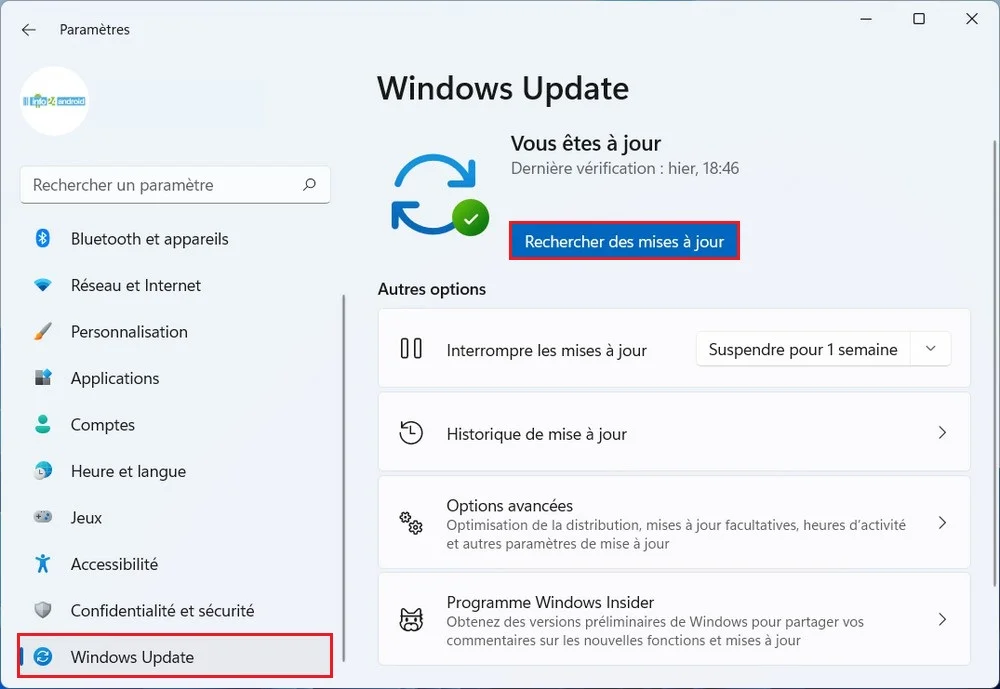
Une méthode simple et graphique pour vérifier les mises à jour est d’utiliser l’interface des paramètres de Windows 11. Voici comment faire :
- Ouvrir les paramètres : Cliquez sur le bouton Démarrer, puis sélectionnez l’icône des paramètres.
- Accéder à Windows Update : Dans le menu de gauche, cliquez sur « Mise à jour et sécurité ». Ensuite, cliquez sur « Windows Update ».
- Vérifier l’historique des mises à jour : Dans cette section, cliquez sur « Afficher l’historique des mises à jour » pour voir toutes les mises à jour installées.
En suivant ces étapes, vous aurez une vue d’ensemble des mises à jour installées. C’est un moyen efficace pour s’assurer que votre système est à jour.
« Une mise à jour rate peut coûter cher. Assurez-vous que tout est en ordre régulièrement. »
Vérification via PowerShell
Pour les utilisateurs plus techniques, PowerShell est un outil puissant. Il vous sert à obtenir des informations détaillées sur les mises à jour. Voici comment procéder :
- Ouvrir PowerShell : Tapez « powershell » dans la barre de recherche Windows et lancez l’application.
- Commande Get-HotFix : Utilisez la commande
Get-HotFix -Id KBxxxxxxxpour vérifier une mise à jour spécifique. RemplacezKBxxxxxxxpar le numéro correspondant.
Si une mise à jour est installée, cette commande affichera les informations pertinentes, telles que la date d’installation. Dans le cas contraire, un message d’erreur indiquera qu’aucune correspondance n’a été trouvée.
Get-HotFix sans arguments pour afficher la liste complète des correctifs.
Vérifiez le numéro de build
Chaque mise à jour cumulative change le numéro de build de Windows. Cela représente un indicateur fiable de l’état de votre installation. Pour vérifier votre numéro de build :
- Tapez winver dans la recherche de Windows. Une fenêtre affichera votre version et votre build.
- PowerShell : utilisez la commande suivante pour obtenir le build exact :
$v = Get-ItemProperty "HKLM:SOFTWAREMicrosoftWindows NTCurrentVersion"; "$($v.CurrentBuild).$($v.UBR)".
| Version de Windows | Numéro de Build |
|---|---|
| 24H2 | 26100.8737 |
| 25H2 | 26200.8737 |
Comparez ce numéro avec celui de la mise à jour que vous souhaitez vérifier. Cela vous donnera une idée claire de l’installation des mises à jour.
Consulter l’historique des mises à jour
Pour obtenir une liste complète des mises à jour installées, vous pouvez également passer par l’historique des mises à jour Windows, qui se trouve dans les paramètres :
- Paramètres : Allez dans « Mise à jour et sécurité », puis « Windows Update ».
- Historique des mises à jour : Cliquez sur « Afficher l’historique des mises à jour » pour voir toutes les mises à jour installées avec leurs dates et catégories.
« Avoir un œil sur votre historique de mises à jour garantit un PC sain et sécuritaire. »
Vérifier régulièrement les mises à jour sur votre PC Windows 11 est primordial pour une expérience optimale. Les méthodes ci-dessus vous permettent de garder un œil sur l’état de votre installation, que ce soit via les paramètres systèmes ou PowerShell. Dans tous les cas, rester à jour améliore la performance, la sécurité, et vous permet d’accéder aux dernières fonctionnalités.
Pour assurer le bon fonctionnement de votre système, il est essentiel de vérifier régulièrement l’installation des mises à jour sur votre PC Windows 11. Les mises à jour apportent non seulement des fonctionnalités améliorées, mais elles garantissent également la sécurité de votre machine contre les menaces potentielles. Une mise à jour manquante pourrait rendre votre ordinateur vulnérable.
La première méthode pour vérifier les mises à jour consiste à utiliser la commande Get-HotFix dans PowerShell. En entrante la commande Get-HotFix -Id KBxxxxxxx, où vous remplacez « KBxxxxxxx » par le numéro de la mise à jour que vous souhaitez vérifier, vous obtiendrez rapidement des informations sur son statut d’installation. Cependant, gardez à l’esprit que cette commande ne répertorie pas toutes les mises à jour. Une réponse vide ne signifie pas nécessairement qu’une mise à jour est absente.
Pour avoir une vision plus complète, il est recommandé de comparer le numéro de build de votre système avec celui figurant sur la fiche officielle de la mise à jour. Vous pouvez facilement obtenir votre numéro de build en utilisant la commande winver dans la recherche Windows. Si votre version et votre build sont conformes aux spécifications de la mise à jour, cela confirme son installation.
Enfin, une autre méthode accessible pour les utilisateurs moins techniques consiste à se rendre dans les Paramètres, puis à cliquer sur Windows Update et enfin sur Historique des mises à jour. Cela vous permet de consulter une liste complète et datée de toutes les mises à jour installées sur votre machine. En utilisant une de ces méthodes en complément des autres, vous serez assuré que votre PC est à jour et prêt à fonctionner de manière optimale.