Optimisez votre disque dur facilement ! 💻✨
- Nettoyage de disque : Faites un clic droit sur votre partition (C:), sélectionnez Propriétés puis Nettoyage de disque. Pensez à cliquer sur Nettoyer les fichiers système ! 🧹
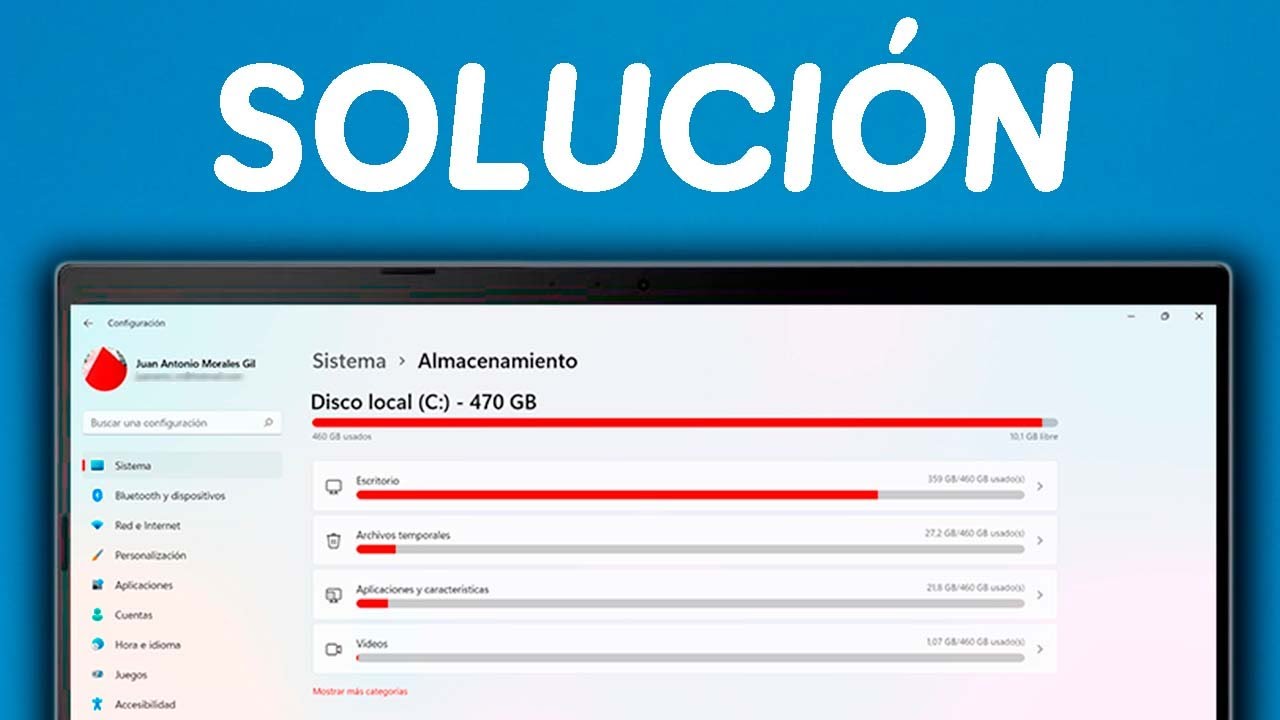
- Assistant de stockage : Activez-le dans Paramètres > Système > Stockage pour un nettoyage automatique. 🎉
- EaseUS Partition Master : Un logiciel idéal pour effectuer un nettoyage complet des fichiers inutiles et des gros fichiers. Téléchargez-le gratuitement ! 📥
- Fréquence de nettoyage : Un nettoyage tous les 3 à 6 mois suffit pour un usage normal. Utilisez l’Assistant de stockage pour l’automatiser. ⏰
- Ne négligez pas l’espace libre : Gardez 10 à 15 % de la partition système libre pour éviter un ralentissement du système. 🚀
Pour plus d’informations, consultez ces conseils pratiques : Sécurité PC | Optimisation PC Gamer | Passer à Windows 10 | Rapport système Windows
| Actions à réaliser | Description | Fréquence |
|---|---|---|
| Utiliser le Nettoyage de disque | Supprime les fichiers temporaires, rapports d’erreurs et anciennes mises à jour. | Tous les 3 à 6 mois |
| Activer l’Assistant de stockage | Automatise le nettoyage des fichiers inutiles selon des critères définis. | En continu |
| Déplacer les gros fichiers | Libère de l’espace en transférant vidéos et photos sur un disque externe ou cloud. | Régulièrement |
| Défragmenter le disque | Optimise la performance sur un disque dur mécanique. | Après un grand nettoyage |
| Utiliser EaseUS Partition Master | Nettoyage complet des fichiers inutiles et optimisation du disque. | Au besoin |
Dans un monde numérique où la vitesse et la performance sont primordiales, avoir un disque dur en bon état est crucial. On constate trop souvent les effets d’un disque encombré : ralentissement du système, erreurs récurrentes et autres désagréments. Ce guide pratique est conçu pour vous aider à optimiser et nettoyer votre disque dur sous Windows 10 et 11. Armé de ces conseils, vous serez en mesure de maintenir la fluidité de votre système d’exploitation.
Pourquoi est-il nécessaire d’optimiser et de nettoyer votre disque dur ?
Le disque dur est un des éléments les plus sollicités d’un ordinateur. Chaque action, chaque téléchargement ou mise à jour consomme de l’espace de stockage. À terme, cela conduit à créer un environnement encombré où les performances sont affectées. Voici quelques raisons qui soulignent l’importance de l’entretien de votre disque dur :
- Performance améliorée : Un nettoyage régulier permet d’accélérer le temps de réponse de votre ordinateur.
- Élimination des fichiers indésirables : Les fichiers temporaires, les caches et les anciens rapports d’erreur peuvent rapidement encombrer votre système.
- Protection des données : En nettoyant votre disque dur, vous réduisez la possibilité de pertes de données dues à des erreurs systèmes.
Comment nettoyer votre disque dur sous Windows 10 et 11
Utilisation de l’outil de nettoyage de disque
Windows inclut un utilitaire de nettoyage de disque qui facilite cette tâche de maintenance. Voici comment l’utiliser :
« Pour accéder à l’outil, faites un clic droit sur la partition de votre disque (généralement C:), puis sélectionnez Propriétés et ensuite Nettoyage de disque. »
Les étapes suivantes vous guident dans le processus :
- Dans la fenêtre qui s’ouvre, cliquez sur Nettoyer les fichiers système.
- Windows va alors scanner votre disque et vous proposer une liste de fichiers à supprimer.
- Choisissez les fichiers que vous souhaitez effacer et confirmez votre choix.
Petit conseil : Je vous recommande de lancer cet outil tous les trois à six mois pour éviter une accumulation excessive de fichiers temporaires.
Activer l’Assistant de stockage
Windows 10 et 11 possèdent également une fonctionnalité d’Assistant de stockage. Ce dernier automatise le nettoyage en éliminant les fichiers inutiles. Voici comment l’activer :
- Rendez-vous dans Paramètres > Système > Stockage.
- Activez l’interrupteur Assistant de stockage.
- Configurez ses paramètres pour déterminer la fréquence et les types de fichiers à supprimer automatiquement.
Astuce : Pensez à exclure votre dossier Téléchargements si vous l’utilisez comme zone de stockage pour éviter des suppressions accidentelles.
Nettoyage avec EaseUS Partition Master
Pour ceux qui cherchent une méthode plus avancée, le logiciel EaseUS Partition Master s’avère très utile. Il non seulement nettoie, mais offre également des fonctions de gestion de partitions. Ci-dessous un aperçu de son fonctionnement :
| Version | Caractéristiques |
|---|---|
| Gratuite | Fonction de nettoyage basique et analyse des partitions. |
| Pro | Fonctionnalités avancées, prise en charge de disques de grande capacité. |
| Serveur | Conçu pour les environnements serveur, fonctionnalités optimisées. |
| Technicien | Caractéristiques pour les techniciens IT avec support spécialisé. |
Pour nettoyer votre disque avec EaseUS Partition Master, voici les étapes :
- Téléchargez et installez le logiciel.
- Sélectionnez la partition à nettoyer.
- Utilisez l’assistant pour effectuer une analyse des fichiers inutiles.
- Supprimez les fichiers sélectionnés après validation.
Note personnelle : J’ai trouvé l’interface assez intuitive, ce qui est un gros plus pour ceux qui ne sont pas experts en informatique.
Défragmentation et TRIM
Ces deux mécanismes ne doivent pas être confondus avec le nettoyage. La défragmentation est utile pour les disques durs mécaniques (HDD) afin de réorganiser les fichiers, tandis que le TRIM est une commande spécifique pour les SSD. Cette dernière permet de maintenir l’efficacité du disque en informant lequel des blocs de données n’est plus utilisé. Pour un SSD, la défragmentation est non seulement inutile mais peut aussi diminuer sa durée de vie.
Chaque méthode d’optimisation a ses propres limites et domaines d’application. Gardez cela à l’esprit lors de l’administration de votre système et n’hésitez pas à explorer plus d’options pour des besoins spécifiques.
Fréquence d’entretien recommandée
Pour un usage normal, un nettoyage tous les trois à six mois est généralement suffisant. Cependant, si vous êtes un utilisateur intensif avec des installations et désinstallations fréquentes, envisagez un entretien mensuel.
Pour ce qui est de l’Assistant de stockage, il peut alléger la tâche en automatisant le processus de nettoyage quotidien.
Questions fréquentes
Quels fichiers sont affectés par ces nettoyages ?
Les nettoyages visent uniquement les fichiers temporaires, les caches et les rapports d’erreur. Vos documents personnels et fichiers multimédia ne sont pas supprimés. Cependant, restez vigilant si vous utilisez le dossier Téléchargements pour conserver des éléments importants.
La défragmentation est-elle toujours nécessaire ?
Oui, elle est recommandée pour les disques durs classiques. En revanche, ne défragmentez pas un SSD, car il utilise une méthode d’optimisation nommée TRIM.
Optimiser et nettoyer votre disque dur sous Windows 10 et 11
Dans le monde numérique d’aujourd’hui, optimiser et nettoyer votre disque dur est essentiel pour garantir le bon fonctionnement de votre ordinateur. Avec les nombreuses applications et fichiers accumulés au fil du temps, le risque de ralentissement des performances de votre système d’exploitation est élevé.
La première étape consiste à utiliser l’outil de nettoyage intégré à Windows. Cet outil simple d’utilisation vous permet de libérer de l’espace en supprimant les fichiers temporaires, les rapports d’erreurs et les anciennes mises à jour. Un passage régulier, tous les trois à six mois, est recommandé pour maintenir la santé de votre disque dur et éviter une accumulation de fichiers indésirables.
En parallèle, l’Assistant de stockage constitue une option idéale pour automatiser cette tâche. En configurant des règles spécifiques, comme la suppression des téléchargements inutilisés ou le vidage systématique de la corbeille, vous pouvez préserver votre système sans avoir à y penser constamment.
Pour ceux qui désirent aller encore plus loin, des programmes tiers tels que EaseUS Partition Master offrent des fonctionnalités avancées pour un nettoyage approfondi. Ce logiciel non seulement permet d’identifier les fichiers volumineux mais aussi de gérer l’espace libre de manière optimisée. En utilisant ces outils judicieusement, vous garantissez que votre système fonctionne à son plein potentiel.
Enfin, n’oubliez pas que l’optimisation de votre disque dur ne se limite pas à se débarrasser des vieux fichiers. Cela implique également de surveiller l’espace disponible et de s’assurer que votre ordinateur dispose de suffisamment d’espace pour ses propres opérations. En suivant ces conseils, vous pourrez maintenir votre ordinateur performant et réactif.