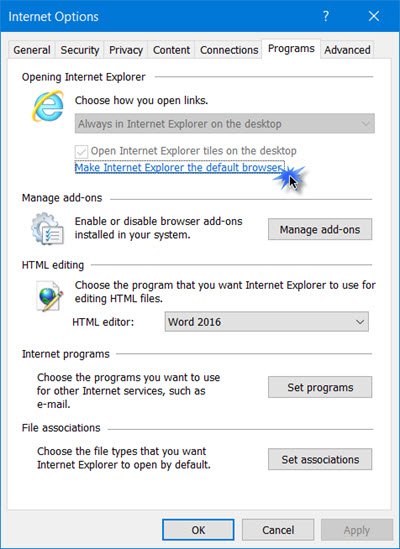
Changer votre navigateur par défaut sur Windows 10 et 11 est un jeu d’enfant ! 🎉
Pour Windows 11 :
- Installez votre navigateur préféré (Firefox, Chrome, Brave, etc.) et ouvrez-le.
- Appuyez sur Win+i pour ouvrir les paramètres.
- Accédez à Applications > Applications par défaut.
- Recherchez votre navigateur et cliquez sur Définir par défaut en haut de sa fiche.
- Pour les fichiers PDF, descendez à la section des types de fichiers et changez-le si nécessaire.
Pour Windows 10 :
- Appuyez sur Win+i pour ouvrir les paramètres.
- Cliquez sur Applications > Applications par défaut.
- Faites défiler jusqu’à Navigateur Web et sélectionnez votre navigateur dans la liste.
Attention ! 📢 Après chaque mise à jour de Windows, vérifiez que votre navigateur est toujours par défaut. Ne laissez pas Edge vous reprendre !
| Étape | Windows 10 | Windows 11 |
|---|---|---|
| 1. Ouvrir les Paramètres | Utiliser le raccourci Win + i ou clic droit sur Démarrer | Utiliser le raccourci Win + i |
| 2. Accéder aux Applications | Cliquer sur Applications | Cliquer sur Applications |
| 3. Applications par défaut | Accéder à Applications par défaut | Accéder à Applications par défaut |
| 4. Sélectionner le Navigateur | Cliquer sur le navigateur par défaut actuel et choisir un autre | Rechercher le navigateur, puis cliquer sur Définir par défaut |
| 5. Vérification post-mise à jour | Vérifiez après chaque mise à jour | Vérifiez après chaque mise à jour |
| 6. Attention aux Pop-ups | Ne cliquez pas sur les options pour essayer Edge | Choisissez toujours de conserver votre navigateur actuel |
| Navigateur recommandés | Firefox, Chrome, Brave | Firefox, Chrome, Brave |
Modifier votre navigateur par défaut peut sembler être une tâche secondaire, mais c’est un aspect crucial pour une navigation fluide et personnalisée. Que vous soyez sur Windows 10 ou Windows 11, il est toujours bon de reprendre le contrôle de l’application qui s’ouvre par défaut. Dans ce guide pratique, je vais vous montrer comment effectuer ce changement de manière simple et rapide.
Comment modifier votre navigateur par défaut sous Windows 10
Sur Windows 10, le processus pour changer votre navigateur par défaut est assez direct. La configuration des applications par défaut se trouve dans les paramètres du système. Voici une méthode étape par étape.
Accéder aux paramètres
Utiliser le raccourci clavier Win+i pour ouvrir les paramètres. Vous pouvez également effectuer un clic droit sur le menu Démarrer et sélectionner Paramètres.
Modifier les applications par défaut
- Cliquez sur Applications dans le menu.
- Ensuite, allez dans la section Applications par défaut.
Faites défiler jusqu’à la section Navigateur Web. Cliquez sur le navigateur actuellement défini par défaut, qui est souvent Edge.
Choisir votre navigateur préféré
Une liste déroulante s’affichera avec tous les navigateurs installés sur votre PC. Il vous suffit de choisir le navigateur que vous souhaitez utiliser. C’est un processus simple qui vous permet de retrouver rapidement vos habitudes en matière de navigation.
« N’oubliez pas de vérifier vos applications par défaut après chaque mise à jour majeure de Windows. Microsoft a parfois tendance à changer cela sans prévenir. »
Comment modifier votre navigateur par défaut sous Windows 11
La configuration sous Windows 11 a changé avec l’arrivée de la mise à jour 22H2. Ce nouvel agencement simplifie réellement le passage à un autre navigateur. Suivez les étapes suivantes pour effectuer cette modification.
Accéder aux paramètres du système
Tout commence encore une fois avec le raccourci Win+i. Cela ouvre la fenêtre des paramètres où vous pourrez naviguer facilement.
Modifier les applications par défaut sous Windows 11
- Direction Applications, puis cliquez sur Applications par défaut.
- Utilisez la barre de recherche pour aller directement à votre navigateur de choix, comme Firefox, Chrome, ou Brave.
Utiliser le bouton « Définir par défaut »
Une fois que vous avez trouvé votre navigateur, cliquez sur Définir par défaut. Cette action modifiera les paramètres pour tous les protocoles web (.http, .https) et formats associés (.htm, .html, etc.), facilitant ainsi la transition vers votre nouvel outil préféré.
Les implications de votre choix
Opter pour un navigateur différent de celui pré-installé par Microsoft peut engendrer plusieurs avantages. Vous pouvez notemment maintenir un système de navigation plus sécurisé et adapté à vos besoins.
| Nom du navigateur | Caractéristiques | Idéal pour |
|---|---|---|
| Mozilla Firefox | Protection de la vie privée, open source | Utilisateurs soucieux de leur confidentialité |
| Google Chrome | Bibliothèque d’extensions massive | Intégrés dans l’écosystème Google |
| Brave | Bloqueur de publicités intégré | Utilisateurs cherchant rapidité et sécurité |
| Opera | VPN intégré, nombreuses fonctionnalités | Utilisateurs multimédia |
« Rappelez-vous que des mises à jour peuvent parfois modifier votre choix. Il est bon de faire des vérifications fréquentes. »
En suivant ces étapes, vous pourrez aisément redéfinir votre expérience de navigation sur Windows 10 et 11. Assurez-vous de choisir un navigateur qui répond réellement à vos besoins, tout en gardant en mémoire qu’un système en constant changement peut nécessiter une attention régulière. Naviguer devrait être une source de plaisir, n’hésitez pas à personnaliser votre expérience !
Changer votre navigateur par défaut sur Windows 10 ou Windows 11 est une étape essentielle pour une navigation fluide et personnelle. En effet, Microsoft a l’habitude de réinitialiser ce paramètre, surtout après une mise à jour majeure. Cette situation peut vite devenir frustrante, surtout si vous avez pris l’habitude d’utiliser un navigateur comme Firefox, Chrome, ou Brave.
Pour ceux utilisant Windows 11, la procédure a été simplifiée grâce à la mise à jour 22H2. Il suffit d’ouvrir les Paramètres, de naviguer vers Applications, puis Applications par défaut. En recherchant votre navigateur préféré, un simple clic sur le bouton Définir par défaut bascule les protocoles http et https ainsi que divers formats web. N’oubliez pas de régler également l’ouverture des fichiers PDF, car ils sont configurés séparément.
Les utilisateurs de Windows 10 trouveront également la démarche relativement simple. Il leur suffit de se rendre dans Applications par défaut via les Paramètres, puis de sélectionner le navigateur qu’ils souhaitent utiliser. Un petit ajustement qui peut faire toute la différence dans l’expérience de navigation !
Enfin, il est important de revisiter vos paramètres après chaque mise à jour majeure pour vous assurer que votre choix de navigateur est bien maintenu. En effectuant ces modifications, vous retrouverez le confort d’une navigation sans accroc, adaptée à vos préférences personnelles.