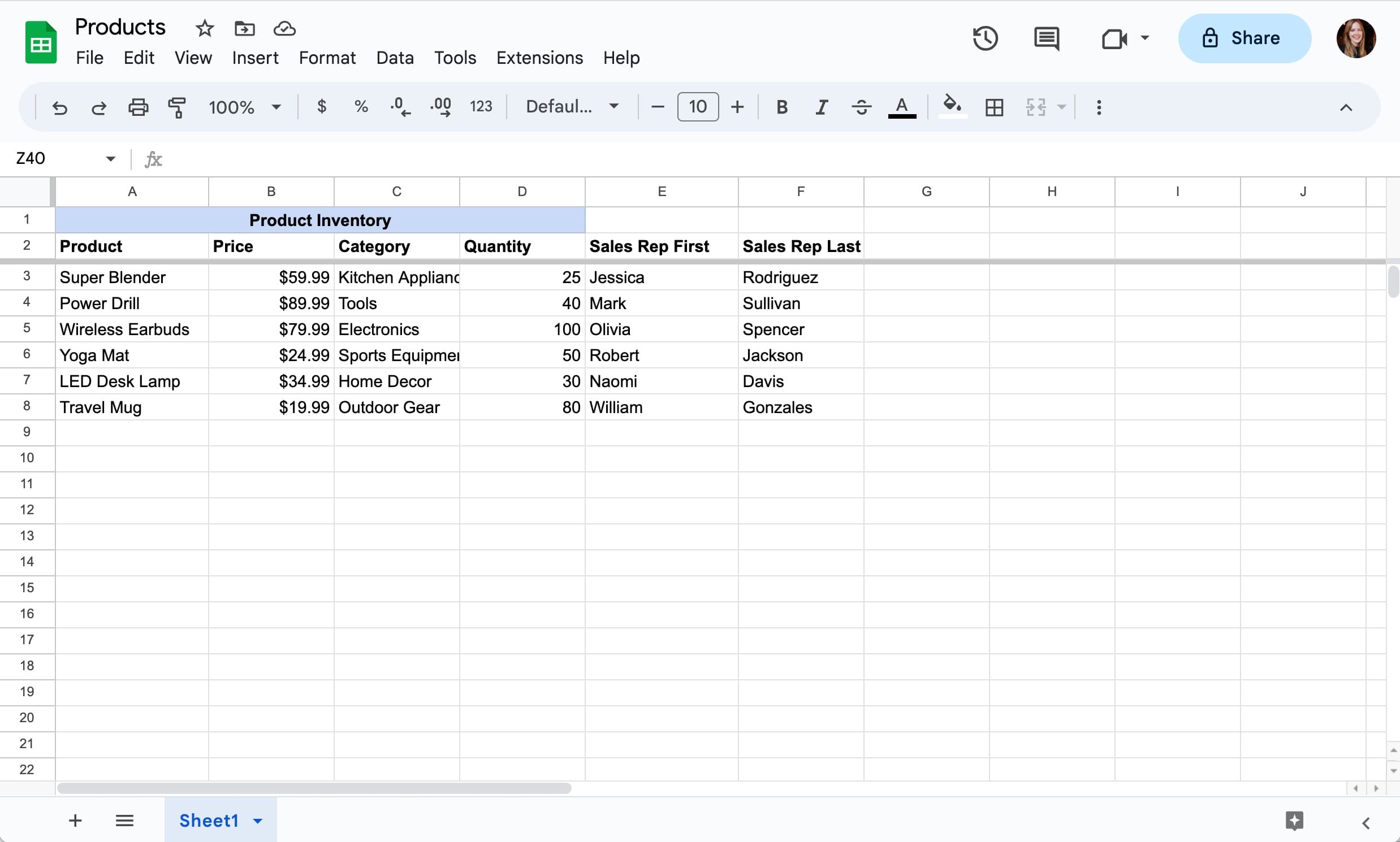
💡 Google Sheets : le manuel ultime pour bien démarrer avec le tableur en ligne de Google
Google Sheets est un tableur gratuit de Google, accessible directement dans votre navigateur. Il suffit d’un compte Google et tous vos documents sont automatiquement sauvegardés dans Google Drive ! 🌐
Voici les principales fonctionnalités à retenir :
- Formules de base : Utilisez SOMME, MOYENNE, MIN, MAX, NBVAL, SI et RECHERCHEV pour réaliser presque toutes vos analyses !
- Collaboration en temps réel : Partagez votre fichier et travaillez à plusieurs sans créer de versions conflictuelles. 🤝
- Limite de cellules : Un fichier peut contenir 10 millions de cellules, tous onglets confondus.
- Modèles pratiques : Profitez de modèles prêts à l’emploi (budget, planning) pour gagner du temps ! 🗓️
- Formatage et présentation : Figez les lignes d’en-tête, formatez les colonnes dès leur création pour une meilleure lisibilité ✅.
- Erreurs courantes : Familiarisez-vous avec les messages d’erreur comme #ERREUR! et #NOM? pour corriger facilement vos formules.
Pour explorer davantage ou résoudre les problèmes courants, n’hésitez pas à consulter des ressources supplémentaires ! 🌟
| Fonctionnalités | Description | Astuce |
|---|---|---|
| Accessibilité | Utilisable depuis n’importe quel navigateur sans installation. | Créez un compte Google pour commencer à utiliser Sheets gratuitement. |
| Formules Essentielles | SOMME, MOYENNE, MIN, MAX, NBVAL, RECHERCHEV. | Utilisez un modèle pour vous familiariser rapidement avec les formules. |
| Partage et Collaboration | Travaillez en simultané avec d’autres utilisateurs. | Protégez vos formules en limitant les droits d’édition. |
| Formats de Téléchargement | Exportez en .xlsx, .pdf, .csv et plus. | Vérifiez toujours le format avant d’exporter pour éviter les erreurs. |
| Limites | Max 10 millions de cellules par fichier. | Utilisez des filtres pour gérer de grandes quantités de données efficacement. |
| Retour en arrière | Historique des versions disponible pour restaurer des modifications. | Nommez les versions importantes avant de faire de gros changements. |
Dans l’univers des tableurs, Google Sheets représente une solution accessible, efficace et collaborative. Qu’il s’agisse d’un simple suivi de budget ou d’un tableau de données complexe, cet outil gratuit développé par Google pousse à améliorer la productivité. Ce guide présente les bases indispensables pour bien démarrer avec cet outil en ligne.
Google Sheets : l’outil incontournable pour les tableurs en ligne
Google Sheets est un tableur en ligne qui se situe sur la plateforme Google Drive. Un simple compte suffit pour accéder à une multitude de fonctionnalités sans rien installer. Tous vos fichiers sont enregistrés en temps réel, ce qui élimine le risque de perte de données après une coupure imprévue.
Voici quelques caractéristiques clés de Google Sheets :
- Accès en ligne depuis n’importe quel appareil.
- Collaboration en temps réel avec d’autres utilisateurs.
- Outils de partage flexibles : lecture, commentaire ou modification.
- Adaptation automatique aux besoins de l’utilisateur.
“Avec Google Sheets, vous n’aurez plus jamais de crainte à perdre vos données à cause d’une panne d’électricité.”
Pour bien commencer : créer votre première feuille
La première étape pour bien démarrer consiste à créer votre feuille de calcul. Connectez-vous à Google Sheets, puis pour ouvrir une nouvelle feuille, cliquez sur le rectangle avec la croix. Vous pouvez directement taper sheets.new dans la barre d’adresse. Cela vous permet de commencer sans passer par le menu.
Google propose également des modèles prédéfinis, tels que des fiches de suivi de dépenses ou des budgets mensuels, idéaux pour gagner du temps. Accessibles depuis la galerie de modèles, ces derniers vous offrent une base solide pour vos projets.
Fonctionnalités essentielles de Google Sheets : maîtrisez les bases
Comprendre l’interface utilisateur de Sheets
Pour comprendre Google Sheets rapidement, il faut se familiariser avec son interface :
| Éléments | Description |
|---|---|
| Cellules | Unités de base dans une feuille (A1, B2, etc.) |
| Barre de formule | Saisissez vos formules et voyez les calculs en direct. |
| Onglets | Permettent de naviguer entre plusieurs feuilles au sein d’un même document. |
Tout cela peut paraître intimidant au début, mais avec un peu de pratique, ces éléments deviendront intuitifs. Par exemple, une plage de cellules est notée B1:B10, offrant une grande souplesse dans vos calculs.
Les formules indispensables à retenir
Les formules vous permettent d’exploiter pleinement Google Sheets. Voici un aperçu de celles que vous utiliserez le plus souvent :
- =SOMME(B2:B10) : pour additionner les valeurs d’une plage.
- =MOYENNE(B2:B10) : pour obtenir la moyenne d’un ensemble de données.
- =NBVAL(B2:B10) : pour compter les cellules non vides.
Un point crucial : n’oubliez pas d’utiliser le bon séparateur lors de l’écriture de vos formules. En français, utilisez le point-virgule ; en anglais, c’est la virgule.
Optimisation et mise en forme
Améliorer la présentation de vos données
Un tableau bien présenté est essentiel pour une analyse rapide. Voici quelques gestes simples pour rendre votre feuille plus lisible :
- Formatage des nombres : affichez vos prix en devise afin qu’ils soient clairs.
- Figer les en-têtes : gardez les titres visibles même quand vous faites défiler vos données.
- Mise en forme conditionnelle : utilisez cette fonctionnalité pour colorer certains résultats et identifier rapidement les anomalies.
“Une feuille bien structurée est plus facile à lire et plus rapide à analyser. N’ignorez pas l’importance du formatage.”
La collaboration et le partage des fichiers
Un des atouts majeurs de Google Sheets est la possibilité de collaborer en temps réel avec d’autres utilisateurs. Pour partager votre fichier, il suffit de cliquer sur le bouton Partager en haut à droite.
Vous aurez la possibilité de choisir le niveau d’accès pour vos collaborateurs :
- Lecteur : permet uniquement de visualiser le document.
- Commentateur : permet des commentaires sans modifier le contenu.
- Éditeur : droits complets pour modifier le document.
Limites d’utilisation et précautions à prendre
Connaître les limites de Google Sheets
Bien que Google Sheets soit robuste, il possède certaines limites à garder à l’esprit :
- Un seul fichier peut contenir jusqu’à 10 millions de cellules.
- Si vous avez des volumes de données importants, cela peut entraîner un ralentissement.
Alors, si vous envisagez d’utiliser des données très lourdes, pensez à Excel ou des solutions de gestion de bases de données. C’est souvent plus adapté à ces besoins. Il vaut mieux anticiper que rectifier !
Travailler hors ligne et éviter les modifications accidentelles
La possibilité de travailler hors ligne avec Google Sheets est une option pratique. Installez l’extension Google Docs hors connexion pour profiter de cette fonctionnalité. Cela nécessite une préparation en ligne préalable pour être opérationnel.
Afin d’éviter tout risque d’erreur lors de modifications, utilisez l’historique des versions : il permet de revenir en arrière facilement. Accédez-y via Fichier > Historique des versions. Cela vous permet de restaurer des versions précédentes si nécessaire.
Cette manipulation peut faire la différence entre conserver des données correctes ou retravailler tout votre fichier suite à une erreur de manipulation. Un outil essentiel pour toute personne utilisant Google Sheets régulièrement.
Google Sheets s’impose comme un outil incontournable dans le monde numérique d’aujourd’hui. Accessible via un simple navigateur, il offre une solution de tableur gratuit qui permet aux utilisateurs de gérer efficacement leurs données. Grâce à sa capacité de sauvegarde automatique sur Google Drive, il supprime les inquiétudes liées à la perte de fichiers, une innovation particulièrement appréciée dans un environnement collaboratif.
Ce manuel fournit une introduction exhaustive pour ceux qui souhaitent se familiariser avec les fonctionnalités de base de Google Sheets. Des formules essentielles comme SOMME et RECHERCHEV aux conseils pour formater vos données, chaque section est conçue pour faciliter la prise en main rapide de l’outil. Apprendre à figer les lignes d’en-têtes, à formater les colonnes ou encore à trier les données est crucial pour optimiser l’expérience utilisateur et rendre les tableaux plus lisibles.
Bien que peut-être moins robuste que d’autres solutions pour des opérations avancées, Google Sheets se démarque par sa capacité à favoriser la collaboration. Travailler simultanément sur le même fichier sans se heurter à des conflits de version représente un atout majeur pour les équipes. En cas de besoin, l’historique des versions permet de revenir facilement à des états précédents, renforçant ainsi la confiance des utilisateurs dans leur gestion de données.
La convivialité de Google Sheets en fait également un choix judicieux pour le grand public, qu’il s’agisse de gérer un budget, de faire un suivi des dépenses ou de créer des tableaux de bord simples. En un mot, maîtriser cet outil vous apportera non seulement une productivité accrue mais également une compréhension plus fine de vos données au quotidien.