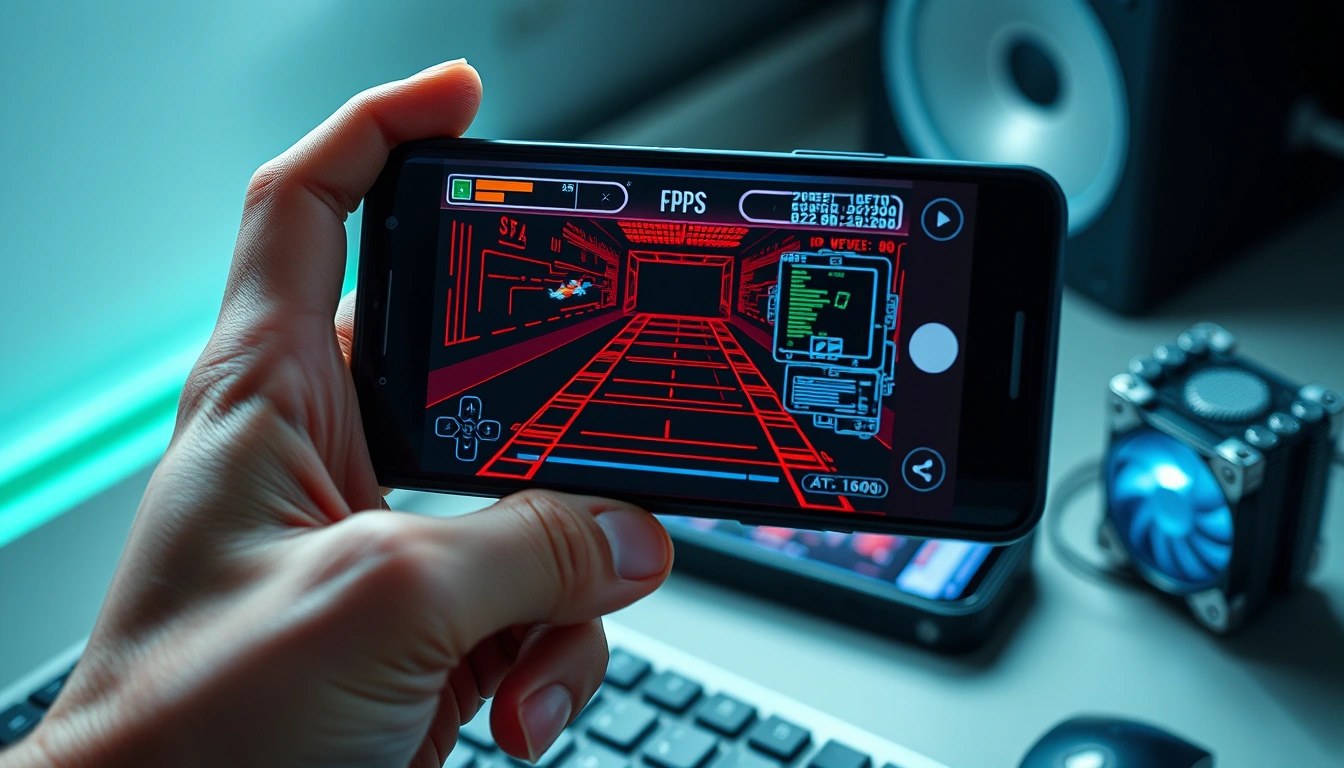
- Meilleur choix global : DraStic, très fluide même sur un téléphone d’entrée de gamme, gratuit depuis mars 2024 et utilisable sans BIOS.
- Alternative open source : melonDS, plus fidèle à la console d’origine et compatible DSi, mais plus exigeant en puissance.
- Solution tout-en-un : RetroArch avec un cœur melonDS ou DeSmuME, idéal si vous émulez déjà d’autres machines.
- Fonctions clés : manette Bluetooth, états de sauvegarde et contrôles personnalisables sont disponibles sur ces trois options.
Vous cherchez un émulateur DS Android fiable pour retrouver vos jeux Nintendo DS sur smartphone ? La réponse courte tient en un nom : DraStic. Cette application, devenue gratuite en 2024, fait tourner l’essentiel du catalogue à pleine vitesse, n’exige aucun fichier BIOS et accepte les manettes Bluetooth comme les sauvegardes instantanées. Si vous préférez un logiciel open source ou si votre jeu pose problème, melonDS et RetroArch prennent le relais. Ce guide compare ces solutions, détaille les prérequis techniques, vous accompagne dans l’installation et vous aide à régler l’émulation selon la puissance de votre appareil, Xiaomi compris.
Émulateur DS Android : comment un téléphone imite la console à deux écrans
Un émulateur est un programme qui reproduit le fonctionnement matériel d’une console : ses processeurs ARM9 et ARM7, son moteur de rendu 3D, son son et ses deux écrans, dont l’inférieur est tactile. Sur Android, l’application lit un fichier de jeu (la ROM, généralement au format .nds) et l’exécute comme le ferait une vraie Nintendo DS. L’écran tactile du smartphone remplace le stylet, ce qui rend l’expérience étonnamment naturelle sur des titres comme Professeur Layton ou Zelda Phantom Hourglass.
La difficulté vient de la double architecture de la console. Reproduire deux processeurs synchronisés demande des astuces d’optimisation, notamment un recompilateur JIT qui traduit le code ARM de la DS en instructions natives du téléphone. C’est précisément sur ce point que les émulateurs se distinguent : certains privilégient la vitesse, d’autres la précision.
DraStic, l’émulateur DS Android de référence
Développé par Exophase, DraStic s’est imposé depuis plus d’une décennie comme la solution la plus rapide sur mobile. Son moteur a été écrit spécifiquement pour les processeurs ARM des smartphones, d’où des performances remarquables sur du matériel modeste. Il propose aussi un rendu 3D en haute résolution, des filtres d’image, une base de codes de triche intégrée et de nombreuses dispositions d’écran.
Une gratuité définitive, puis un retrait du Google Play Store
Longtemps vendu 5,99 euros, DraStic est devenu gratuit en mars 2024, peu après l’affaire Yuzu qui avait secoué l’écosystème de l’émulation. Son créateur a ensuite annoncé le retrait de l’application du Google Play Store, faute de pouvoir la maintenir aux nouvelles exigences de la plateforme. Le développeur a publié une archive officielle de l’APK pour que les joueurs puissent continuer à l’installer. En novembre 2026, il faut donc passer par cette archive plutôt que par la boutique de Google, ce qui impose de vérifier soigneusement la provenance du fichier.
Ce que DraStic fait très bien, et ses angles morts
- Atouts : vitesse, BIOS intégré par émulation de haut niveau, avance rapide, états de sauvegarde multiples, compatibilité Android TV, support des manettes.
- Limites : code fermé, plus de mises à jour, pas de prise en charge de la Nintendo DSi, multijoueur sans fil absent, quelques bugs graphiques rares sur certains titres exigeants.
Comparatif des émulateurs Nintendo DS : lesquels tournent sur Android
Les comparatifs qui circulent mélangent souvent des logiciels pour PC, Mac et mobile. Le tableau ci-dessous remet chaque nom à sa place.
| Émulateur | Android | Prix | BIOS requis | Point fort |
|---|---|---|---|---|
| DraStic | Oui (APK archivé) | Gratuit | Non | Vitesse sur tous les téléphones |
| melonDS (port Android) | Oui | Gratuit, open source | Optionnel en DS, obligatoire en DSi | Précision, support DSi |
| RetroArch (cœurs melonDS, DeSmuME) | Oui | Gratuit, open source | Selon le cœur | Multiplateforme, runahead, shaders |
| DeSmuME | Via RetroArch uniquement | Gratuit, open source | Non | Maturité, outils de débogage |
| NO$GBA | Non (Windows) | Gratuit | Optionnel | Léger, versions standard et debug |
| OpenEmu | Non (Mac uniquement) | Gratuit | Selon le cœur | Interface soignée sur macOS |
| Ensata | Non (Windows, ancien) | Outil de développement | Non | Intérêt historique seulement |
Concrètement, seuls trois choix sérieux existent sur mobile. melonDS mise sur une reproduction fidèle du matériel, avec un recompilateur JIT, le rendu OpenGL en résolution augmentée et la gestion de la DSi via la NAND. Il reste toutefois plus gourmand que DraStic. RetroArch, lui, est une interface qui charge des « cœurs » d’émulation : il tourne sur Windows, macOS, Linux, Android, iOS, Raspberry Pi et plusieurs consoles, ce qui permet de garder les mêmes réglages partout. Sa prise en main demande en revanche un temps d’adaptation. Quant aux applications génériques du Play Store qui promettent des collections de jeux intégrées, mieux vaut s’en méfier : elles reposent souvent sur du code tiers et beaucoup de publicités.
BIOS, firmware et ROMs : ce que chaque émulateur réclame
Le BIOS est le petit programme de démarrage gravé dans la console, le firmware gère son menu et ses paramètres. DraStic les remplace par une émulation interne : vous chargez un jeu, il démarre. melonDS fonctionne aussi sans eux en mode DS grâce à un BIOS libre de remplacement, mais certains jeux se comportent mieux avec les fichiers d’origine (bios7.bin, bios9.bin, firmware.bin), et le mode DSi les exige. Ces fichiers doivent être extraits de votre propre console, à l’aide d’outils homebrew.
Côté jeux, la règle est la même. En France, télécharger une ROM d’un jeu que vous ne possédez pas reste une copie non autorisée, même si le titre n’est plus vendu. La voie la plus sûre consiste à copier vos propres cartouches, ou à jouer à des homebrews diffusés librement par leurs auteurs. Pour comprendre le format .nds, l’organisation des fichiers et les points de vigilance, notre dossier sur les ROMs Nintendo DS détaille tout cela.
Performances de l’émulation DS selon la gamme de votre smartphone
La puissance du téléphone conditionne directement l’émulateur à privilégier. Les repères ci-dessous sont indicatifs et varient selon le jeu.
| Gamme d’appareil | DraStic | melonDS | Réglage conseillé |
|---|---|---|---|
| Entrée de gamme (Helio G85, Snapdragon 680) | Pleine vitesse sur la plupart des jeux | Ralentissements sur les titres 3D | Résolution native, filtres désactivés |
| Milieu de gamme (Snapdragon 7 Gen, Dimensity 7000) | Fluide avec rendu haute résolution | Jouable avec le JIT activé | Résolution x2, vérifier la température |
| Haut de gamme (Snapdragon 8, Dimensity 9000) | Fluide en toutes circonstances | Fluide, rendu OpenGL augmenté | Résolution élevée, shaders possibles |
Sur Android TV et les boîtiers type Nvidia Shield, DraStic affiche les deux écrans côte à côte sur le téléviseur et se pilote intégralement à la manette. Les jeux qui exigent le stylet deviennent alors moins agréables, puisque le curseur se déplace au stick.
Les possesseurs de Xiaomi, Redmi ou Poco doivent penser à un détail souvent ignoré : l’optimisation de batterie de MIUI et HyperOS peut brider ou fermer l’émulateur en arrière-plan. Passez l’application en mode « Aucune restriction » dans les paramètres de batterie et autorisez l’accès complet au stockage. Si vous utilisez une ROM alternative, le comportement change selon la base logicielle ; notre guide pour choisir une ROM FR custom aborde ces réglages de gestion d’énergie.
Installer et configurer un émulateur DS Android pas à pas
- Récupérez l’application depuis une source officielle : l’archive publiée par le développeur pour DraStic, le Play Store ou le dépôt du projet pour melonDS, le site de RetroArch ou le Play Store pour ce dernier.
- Autorisez l’installation d’applications inconnues uniquement pour le gestionnaire de fichiers utilisé, puis désactivez cette permission une fois l’APK installé.
- Créez un dossier dédié, par exemple « NDS » à la racine du stockage interne, et placez-y vos ROMs.
- Lancez l’émulateur et indiquez ce dossier comme répertoire de jeux.
- Ajoutez les fichiers BIOS si vous utilisez melonDS en mode DSi ou si un jeu refuse de démarrer.
- Réglez l’affichage : disposition des écrans, résolution du rendu 3D, filtre d’image.
- Configurez les contrôles tactiles ou associez votre manette avant la première partie.
Un avertissement s’impose sur les sites qui proposent des versions « premium » ou modifiées d’émulateurs. DraStic étant déjà gratuit, une version prétendument déverrouillée n’apporte rien et peut contenir du code malveillant. Notre enquête sur HappyMod montre bien les risques de ces plateformes d’APKs modifiés.
États de sauvegarde, manette et triche : les fonctions qui changent le confort de jeu
Au-delà de la compatibilité, ce sont les fonctions annexes qui rendent l’émulation plus agréable que la console d’origine :
- Save states : un état de sauvegarde fige la partie à l’instant précis, indépendamment de la sauvegarde prévue par le jeu. Pratique dans le métro, quand la partie doit s’interrompre sans prévenir.
- Manette Bluetooth : les manettes Xbox, PlayStation ou 8BitDo se connectent depuis les paramètres Android, puis chaque bouton se mappe dans l’émulateur.
- Personnalisation de l’écran : écrans superposés, côte à côte, un seul écran agrandi, ou permutation rapide pour les jeux qui se jouent surtout en bas.
- Mode stylet et rabat : DraStic simule même la fermeture de la console, une astuce exigée par certaines énigmes.
- Codes de triche : DraStic intègre une base de codes, melonDS et RetroArch acceptent les codes Action Replay.
- Avance rapide : idéale pour accélérer les dialogues ou les phases de farm dans les RPG.
Quel émulateur DS adopter selon votre profil de joueur
Le joueur nostalgique qui veut simplement relancer Mario Kart DS ou Nintendogs sans se poser de questions prendra DraStic : installation en deux minutes, aucun fichier supplémentaire, et un rendu impeccable même sur un téléphone d’entrée de gamme.
Le passionné de Pokémon a des besoins spécifiques, puisque les échanges et certains événements reposent sur des fonctions sans fil. melonDS, plus précis, gère mieux les cas particuliers, et les versions traduites demandent parfois des réglages propres. Notre guide Pokémon ROM FR explique comment jouer en français dans de bonnes conditions. Pour les épisodes Game Boy Advance, en revanche, un émulateur DS n’est pas adapté : la page consacrée à la ROM Pokémon Émeraude présente les logiciels GBA à privilégier.
Enfin, l’utilisateur avancé qui collectionne plusieurs consoles rétro gagnera à centraliser tout dans RetroArch. Shaders, runahead pour réduire la latence, synchronisation des sauvegardes : la courbe d’apprentissage est plus raide, mais l’outil devient une ludothèque unique sur smartphone, tablette et PC.
DraStic est-il vraiment gratuit aujourd’hui ?
Oui. Depuis mars 2024, DraStic ne coûte plus rien, alors qu’il était facturé 5,99 euros auparavant. L’application ne contient pas d’achats intégrés : toute version payante proposée sur un site tiers est donc suspecte.
Un BIOS est-il indispensable pour démarrer un jeu DS sur Android ?
Pas avec DraStic, qui embarque sa propre émulation du BIOS. melonDS peut s’en passer pour la DS classique, mais réclame les fichiers d’origine pour la DSi et les utilise pour améliorer la compatibilité de quelques titres.
Comment relier une manette Bluetooth à l’émulateur ?
Appairez d’abord la manette dans les réglages Bluetooth d’Android, puis ouvrez le menu des contrôles de l’émulateur pour attribuer chaque bouton. DraStic, melonDS et RetroArch détectent automatiquement la plupart des modèles récents.
Peut-on reprendre une partie à n’importe quel instant ?
Oui, grâce aux états de sauvegarde. DraStic propose plusieurs emplacements et une sauvegarde automatique à la fermeture. Gardez quand même une sauvegarde classique dans le jeu, plus robuste en cas de changement de version de l’émulateur.
Pourquoi un jeu affiche-t-il un écran noir ou ralentit-il ?
Un écran noir vient souvent d’une ROM corrompue ou d’un jeu DSi lancé dans un émulateur qui ne gère que la DS. Les ralentissements, eux, se règlent en baissant la résolution du rendu 3D, en désactivant les filtres ou en levant les restrictions de batterie du système.
Le multijoueur local fonctionne-t-il sur mobile ?
C’est le point faible de l’émulation DS sur Android. DraStic ne gère pas le jeu sans fil entre appareils, et le support de melonDS sur mobile reste limité. Pour jouer à plusieurs, la version PC de melonDS demeure aujourd’hui l’option la plus aboutie.