Si vous cherchez « ok google configurer mon appareil android tv », la réponse tient en une suite d’étapes assez simples : brancher l’appareil, lancer l’assistant depuis le téléphone, relier le compte Google, puis vérifier la télécommande et le réseau. La procédure fonctionne surtout bien quand on la suit dans l’ordre, sans sauter les écrans de validation. Pour aller droit au but, l’objectif est de faire reconnaître votre Android TV par Google, afin de terminer l’installation sans blocage.
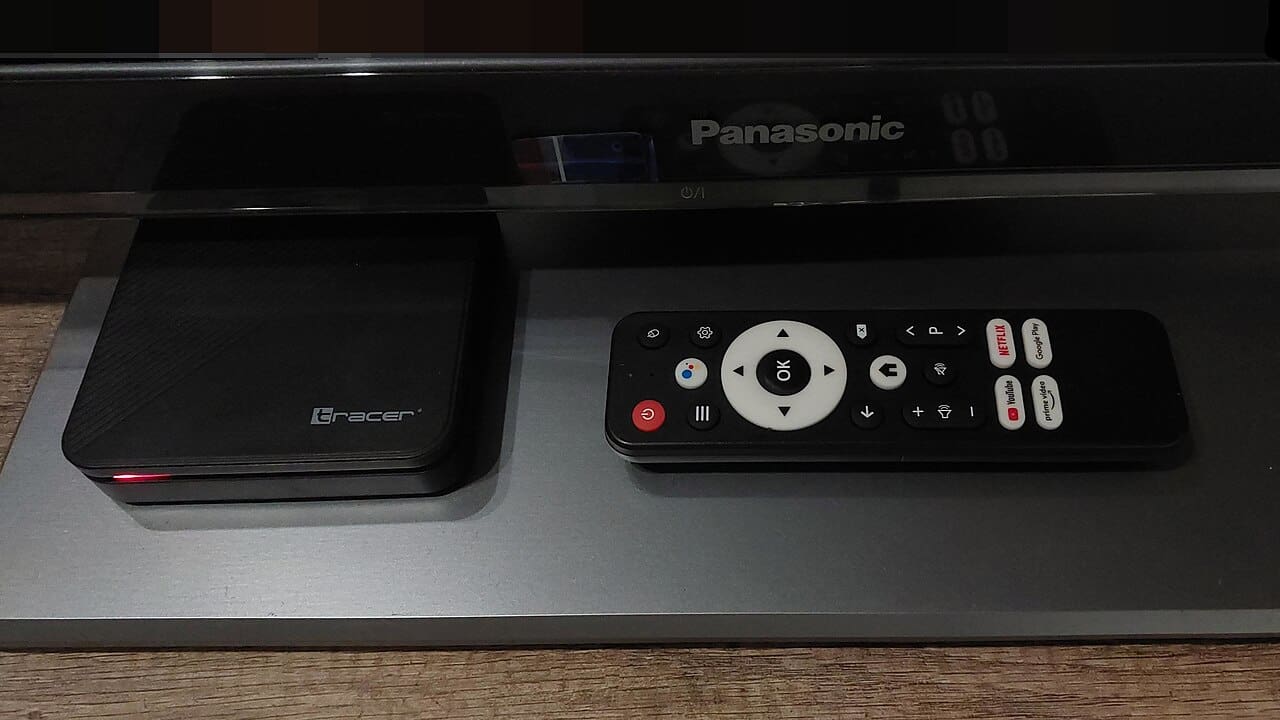
Selon le modèle, l’installation peut passer par une box Android TV, un téléviseur compatible Google TV ou une télécommande avec micro. Le principe reste le même : le téléphone sert à accélérer la configuration, tandis que l’écran du téléviseur affiche les étapes finales. Pour les points d’appui officiels, Google explique la méthode de base sur sa page d’assistance Configurer Android TV et la télécommande.
Pour approfondir ce point, consultez Interface MIUI Android.
Dans la pratique, il faut surtout préparer le matériel avant de commencer. Un câble HDMI fonctionnel, une alimentation branchée, un réseau Wi-Fi stable et un smartphone connecté au même compte Google font gagner du temps. Si vous voulez réussir du premier coup, le plus utile n’est pas de multiplier les essais, mais de suivre une séquence claire.
Préparer l’appareil avant la configuration
Avant de lancer ok google appareil ou ok google configurer mon appareil tv, vérifiez d’abord que tout est physiquement en place. Éteignez le téléviseur ou le moniteur si nécessaire, branchez votre appareil Android TV au port HDMI, puis reliez l’alimentation. Sur certaines box, il faut aussi sélectionner la bonne source HDMI sur la télécommande du téléviseur pour voir l’écran d’accueil de l’installation.
Cette phase est souvent négligée, alors qu’elle conditionne toute la suite. Si le bon port HDMI n’est pas sélectionné, l’utilisateur pense parfois que l’appareil ne démarre pas, alors qu’il affiche simplement son écran sur une autre entrée. Même logique pour l’alimentation : un branchement partiel peut suffire à lancer la LED, mais pas la configuration complète.
Gardez également votre téléphone à portée de main. L’assistant de configuration demande souvent une interaction entre le mobile et l’écran TV. Si vous utilisez un smartphone Android, il est utile d’activer le Wi-Fi et le Bluetooth avant de commencer. Pour un compte Google secondaire, mieux vaut faire la connexion en amont afin d’éviter de ressaisir des identifiants au milieu du processus.
Lancer la configuration depuis le téléphone
La méthode la plus rapide repose sur l’assistant Google de votre smartphone. Ouvrez l’application Google ou suivez l’invite qui apparaît sur l’écran du téléviseur selon le modèle. Ensuite, cherchez l’option de configuration de nouvel appareil. Sur certains téléphones, il suffit de dire « configure mon appareil » pour déclencher le flux d’installation. Cette formulation est proche de ce que recherchent beaucoup d’utilisateurs lorsqu’ils tapent ok google configurer mon appareil android tv.
Une fois la détection lancée, le téléphone et l’Android TV doivent se reconnaître. L’écran du mobile affiche alors un appareil disponible, souvent identifié par son nom ou par une suite de chiffres. Validez la correspondance seulement si elle semble cohérente avec votre installation. Cette étape évite de lier par erreur un autre appareil déjà présent sur le réseau.
Quand l’appairage démarre, suivez les demandes affichées dans l’ordre. Le système peut demander de confirmer un code, d’accepter des conditions d’utilisation ou d’autoriser certaines fonctions réseau. N’essayez pas de revenir en arrière si une étape vous paraît redondante : mieux vaut répondre précisément à chaque écran et laisser l’assistant terminer sa séquence.
Si aucune détection ne se produit, deux causes reviennent souvent. D’abord, le téléphone n’est pas sur le bon Wi-Fi. Ensuite, l’appareil Android TV n’est pas encore correctement alimenté ou n’a pas fini son démarrage initial. Dans ce cas, fermez la configuration, vérifiez les branchements, puis relancez depuis le début plutôt que d’insister sur un écran bloqué.
Associer le compte Google et finaliser les réglages
Après la reconnaissance de l’appareil, l’assistant vous demande généralement de vous connecter au compte Google. C’est une étape centrale, car elle permet de retrouver vos applications, vos abonnements compatibles et vos préférences de base. Entrez l’adresse e-mail et le mot de passe du compte que vous souhaitez utiliser sur ce téléviseur. Si vous partagez l’appareil avec plusieurs personnes, choisissez tout de suite le compte principal pour éviter des changements ensuite.
La suite consiste souvent à valider quelques réglages de base. La langue d’interface, le fuseau horaire, les autorisations réseau et les services Google peuvent être proposés dans la foulée. Prenez le temps de lire chaque écran. Certains paramètres influencent la manière dont le système affiche les recommandations, détecte les appareils à proximité ou synchronise les éléments liés à votre compte.
Sur les modèles récents, le système propose parfois une configuration plus fluide via Google TV. La logique reste proche de celle d’Android TV classique : téléphone, compte Google, confirmation, puis personnalisation. La différence est surtout visuelle et dans l’organisation des menus. Dans les deux cas, le principe de départ ne change pas.
À ce stade, pensez aussi à nommer correctement l’appareil. Un nom simple, comme celui de la pièce où il est installé, facilite la commande vocale plus tard. Quand plusieurs écrans ou box cohabitent, ce détail devient vite utile pour distinguer un salon d’une chambre ou une installation secondaire.
Activer la commande vocale et vérifier OK Google
Une fois l’appareil prêt, il reste à vérifier la partie vocale. Selon le modèle de télécommande, un bouton micro ou un bouton Assistant permet d’utiliser la commande vocale. Si le système le propose, autorisez l’accès au micro pour que les commandes soient interprétées correctement. Cette étape est essentielle si vous comptez utiliser régulièrement ok google appareil pour lancer une application, chercher un contenu ou ouvrir un réglage.
Testez ensuite une requête simple. Dites une commande courte, clairement formulée, et observez la réponse à l’écran. L’idée n’est pas de multiplier les essais complexes, mais de valider que la reconnaissance vocale fonctionne, que le compte est bien lié et que l’appareil reçoit les instructions. Si la télévision répond correctement, la configuration de base est terminée.
En cas d’échec, contrôlez d’abord les points les plus simples. Le micro de la télécommande doit être activé si le modèle le demande. Le téléviseur doit être connecté au réseau. Le compte Google doit être bien associé. Enfin, certaines fonctions vocales dépendent de la langue choisie lors de l’installation. Si la langue ne correspond pas à vos habitudes, modifiez-la avant d’aller plus loin.
Il peut aussi être utile de relancer la télécommande si elle n’est pas reconnue du premier coup. Sur certains modèles, une nouvelle synchronisation résout le problème sans toucher au reste de la configuration. Là encore, l’objectif est de garder une démarche méthodique : vérifier le matériel, confirmer le compte, tester une commande, puis seulement ajuster les réglages avancés.
Résoudre les blocages les plus courants
Quand la procédure s’arrête au milieu, ce n’est pas forcément un défaut de l’appareil. Le plus souvent, l’écran reste bloqué parce qu’un élément manque dans la chaîne de configuration. Le Wi-Fi du téléphone n’est pas le même que celui du téléviseur. Le Bluetooth est désactivé. La source HDMI n’est pas la bonne. Le compte Google n’est pas confirmé. Chacun de ces points peut interrompre l’installation.
Si l’Android TV ne s’affiche pas, redémarrez l’appareil puis contrôlez la source HDMI. Si le téléphone ne détecte rien, désactivez puis réactivez le Wi-Fi et le Bluetooth. Si l’assistant vous renvoie vers une page d’identification, assurez-vous que vous utilisez bien le compte Google prévu pour cet écran. Ces vérifications semblent basiques, mais elles résolvent une grande partie des blocages rencontrés au premier démarrage.
Un autre point pratique concerne les réseaux publics ou trop filtrés. Une configuration d’Android TV se déroule plus facilement sur un réseau domestique classique. Si le débit est instable ou si le routeur applique des restrictions, l’appairage peut échouer au moment de synchroniser les services ou de charger les étapes suivantes. Dans ce cas, mieux vaut recommencer sur un réseau plus simple, sans ajout d’outils compliqués.
Enfin, prenez le temps de distinguer un problème de télécommande d’un problème de compte. Si l’interface répond mais que la commande vocale ne marche pas, le matériel n’est pas nécessairement en cause. Si la télécommande fonctionne mais que la connexion au compte échoue, c’est plutôt l’identification ou le réseau qui pose problème. Ce tri rapide évite des manipulations inutiles.
Gagner du temps après la première mise en route
Une fois l’installation terminée, quelques réglages rendent l’usage plus fluide. Organisez l’écran d’accueil avec vos applications principales. Supprimez les raccourcis dont vous n’avez pas besoin. Vérifiez les mises à jour système dès que l’appareil est connecté. Cela permet de partir sur une base propre avant d’installer des services de streaming, des applis de lecture ou des jeux.
Si plusieurs personnes utilisent le même téléviseur, notez le compte principal et l’emplacement exact de l’appareil. Un nom cohérent simplifie les commandes vocales et les futurs dépannages. Par exemple, un appareil nommé selon la pièce est plus facile à retrouver dans l’écosystème Google qu’un nom générique laissé par défaut.
Pour aller plus loin, gardez une logique simple : un seul compte de référence, un seul réseau Wi-Fi stable, une télécommande bien synchronisée, et des réglages initiaux validés sans précipitation. C’est souvent ce cadre, plus que la technique elle-même, qui fait la différence entre une installation laborieuse et une configuration propre.
La procédure de ok google configurer mon appareil android tv repose donc sur quelques gestes précis : brancher correctement l’écran, lancer l’assistant depuis le mobile, associer le compte Google, vérifier la commande vocale et corriger les petits blocages sans repartir dans tous les sens. En suivant cet ordre, vous obtenez une installation claire et réutilisable, que ce soit pour une box Android TV, un téléviseur compatible ou un appareil Google TV.