Caster signifie envoyer un contenu (vidéo, musique, photos, onglet de navigateur) depuis un smartphone, une tablette ou un ordinateur vers un écran compatible, par le réseau Wi-Fi. Il faut deux conditions : un récepteur (Smart TV, Chromecast, Apple TV, Fire TV, Roku) et un appareil source branchés sur le même réseau local. On appuie ensuite sur l’icône de cast dans l’application.
Le mot vient de l’anglais to cast, « lancer, projeter ». Dans le langage courant, on l’emploie pour toute diffusion sans fil vers un grand écran. Le principe est simple, mais les protocoles, les marques et les réglages créent beaucoup de confusion. Voici comment s’y retrouver, avec les appareils concernés, les applications utiles, les cas d’usage et une checklist pour les jours où rien ne s’affiche.
Caster : définition, origine et fonctionnement réel
Quand vous castez une vidéo, votre téléphone n’envoie pas toujours les images lui-même. Dans la plupart des cas, il transmet seulement une consigne au récepteur : « va chercher cette vidéo à telle adresse et lis-la ». Le téléviseur ou la clé télécharge alors le flux directement depuis Internet. Votre téléphone devient une télécommande, et vous pouvez le verrouiller ou l’utiliser pour autre chose sans couper la lecture.
C’est la grande différence avec le partage d’écran (screen mirroring), qui reproduit en direct ce qui s’affiche sur l’appareil source. Le mirroring sollicite davantage la batterie et le Wi-Fi, mais il fonctionne avec presque n’importe quelle application.
Cette pratique s’est répandue au début des années 2010, avec l’arrivée des clés de streaming à bas prix. Elle a accompagné la démocratisation du streaming : le grand écran du salon est devenu un simple affichage, et le smartphone en est la commande.
Google Cast, AirPlay, Miracast et DLNA : quel protocole se cache derrière le cast ?
Quatre noms reviennent sans cesse. Ils ne sont pas interchangeables.
- Google Cast : utilisé par les Chromecast, le Google TV Streamer et de nombreux téléviseurs Android TV ou Google TV. C’est lui que désigne l’icône de cast dans YouTube, Netflix ou Spotify.
- AirPlay : le protocole d’Apple, pour iPhone, iPad et Mac vers une Apple TV ou un téléviseur compatible. Certaines fonctions de recopie récentes sur Mac demandent macOS 15 ou une version ultérieure.
- Miracast : une recopie directe de l’écran, très répandue sur Windows et Android, sans passer par Internet.
- DLNA : une norme plus ancienne qui permet de lire des fichiers stockés sur un ordinateur ou un NAS depuis un récepteur DLNA, surtout utile pour vos propres films et photos.
Retenez un point : un récepteur doit comprendre le protocole utilisé par l’appareil source. Beaucoup de téléviseurs récents en gèrent plusieurs, mais pas tous.
Préparer le terrain avant de caster : réseau, mises à jour, autorisations
La plupart des échecs viennent d’un détail de préparation. Un peu comme le Scarificateur Sterwins 360 prépare un sol avant le semis, quelques vérifications préalables évitent bien des soucis ensuite.
- Connectez la source et le récepteur au même réseau Wi-Fi, et au même nom de réseau (certaines box séparent les bandes 2,4 GHz et 5 GHz sans que l’on s’en aperçoive).
- Mettez à jour l’application, le système de l’appareil source et le micrologiciel du téléviseur ou de la clé.
- Vérifiez que le récepteur est allumé et sorti de veille.
- Sur iPhone, autorisez l’application à accéder au réseau local dans les réglages de confidentialité.
- Désactivez temporairement le VPN, qui place souvent l’appareil source sur un autre réseau que le récepteur.
Les étapes pour caster, de l’appareil source jusqu’à l’écran
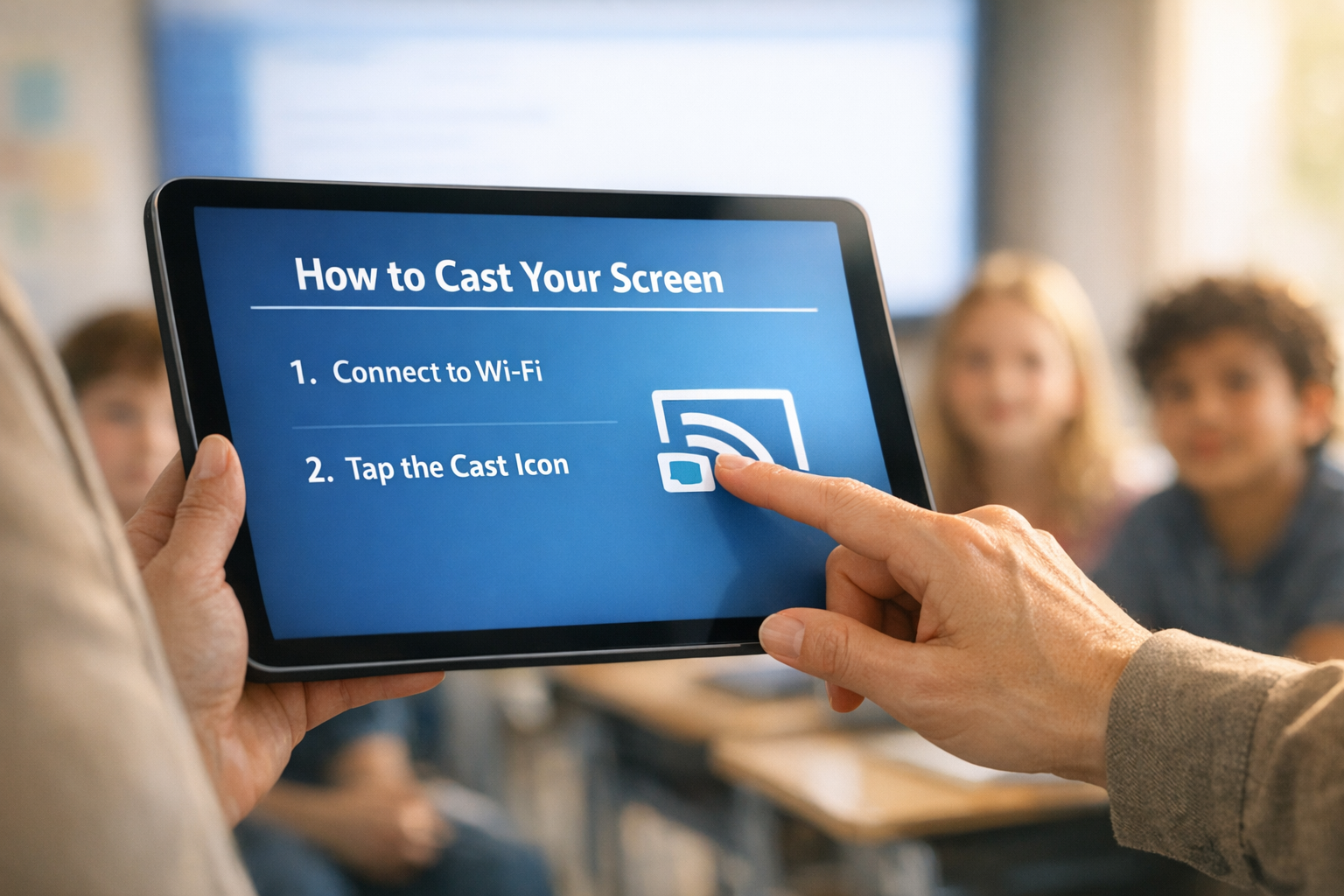
Le geste est presque le même partout. Ouvrez l’application de votre choix, lancez le contenu, puis touchez l’icône de cast : un petit écran avec des ondes. Une liste des récepteurs détectés apparaît. Choisissez le vôtre, et la lecture bascule sur le téléviseur en quelques secondes.
Depuis un ordinateur, la logique est identique dans un navigateur compatible : le menu de Chrome propose d’envoyer l’onglet, tout l’écran ou un fichier vers un récepteur. Pour un onglet, la qualité dépend de la puissance de l’ordinateur, car celui-ci encode lui-même l’image. Pour un simple lecteur vidéo en ligne, mieux vaut utiliser l’icône de cast intégrée au lecteur : le récepteur lit alors le flux directement.
Une fois la lecture lancée, vous pouvez mettre en pause, avancer, régler le volume et ajouter des titres à une file d’attente depuis le téléphone. La reprise de lecture fonctionne aussi : si vous arrêtez le cast, la vidéo peut repartir là où vous l’aviez laissée sur l’appareil source.
Récepteurs compatibles : comparatif pour choisir ce qui reçoit le cast
Avant d’acheter, regardez ce que votre téléviseur sait déjà faire. Le même réflexe de compatibilité s’applique à tout matériel : un guide comme Découvrez le meilleur lanceur pour votre motoculteur Kubota rappelle qu’une pièce, avant d’être performante, doit d’abord s’adapter à la machine. Le tableau ci-dessous donne les grandes lignes, à confirmer selon le modèle exact.
| Récepteur | Protocole principal | Pour qui ? |
|---|---|---|
| Chromecast, Google TV Streamer | Google Cast | Utilisateurs Android, YouTube, Netflix, Spotify |
| Apple TV | AirPlay | Foyers équipés d’iPhone, d’iPad ou de Mac |
| Amazon Fire TV | Miracast, selon les modèles | Recopie d’écran Android et Windows, applications intégrées |
| Roku | AirPlay et Miracast selon les modèles | Ceux qui veulent une clé simple et mixte |
| Smart TV LG, Samsung, Sony, Panasonic | Variable (Google Cast, AirPlay, Miracast, DLNA) | Ceux qui veulent éviter un boîtier supplémentaire |
| Console Xbox One / 360 | Miracast, DLNA selon la configuration | Joueurs déjà équipés |
Si votre téléviseur n’a aucune fonction de cast, une clé de streaming à brancher en HDMI règle le problème pour un prix modeste. Vérifiez simplement la résolution maximale annoncée : la plupart des récepteurs gèrent le 1080p, certains modèles d’entrée de gamme se limitent au 720p.
Applications pour caster : lesquelles prennent vraiment en charge le cast ?
Les services de streaming les plus connus (YouTube, Netflix, Vimeo, Spotify, SoundCloud) intègrent le bouton de cast. Pour vos propres fichiers, des lecteurs comme VLC ou des centres multimédias comme Kodi savent envoyer un contenu vers un récepteur compatible. Les applications tierces qui promettent de « tout caster » ont un intérêt réel pour les sites sans bouton de cast, mais leur qualité est inégale : lisez les autorisations demandées et testez-les avec un contenu non sensible.
Les anciens plug-ins de navigateur comme Silverlight ou QuickTime ne sont généralement pas pris en charge par le cast d’onglet. Si une vidéo reste noire, c’est souvent le signe d’un format ou d’une protection que le récepteur ne sait pas relayer.
Caster au bureau, en classe ou en famille : des usages concrets
Au bureau, le cast sert à projeter une présentation sans câble ni adaptateur. Chacun peut afficher son document à tour de rôle, ce qui fluidifie les réunions courtes. En classe, un enseignant peut montrer un schéma ou une vidéo depuis sa tablette tout en circulant entre les élèves.
À la maison, le cas le plus fréquent reste la soirée vidéo à plusieurs, mais le cast sert aussi pour les photos de vacances, une playlist pendant un repas ou une recette suivie à voix haute. Les joueurs de Minecraft, par exemple, peuvent montrer leurs montages à toute la famille après avoir lu Le marteau piqueur redstone et testé ses mécanismes. Pour les seniors, le cast présente un atout : une grande image, un son confortable et des commandes sur un téléphone dont on connaît déjà les gestes.
Sécurité et confidentialité : ce que l’on révèle en castant
Le cast reste sur le réseau local, mais cela n’en fait pas un espace fermé. Sur un Wi-Fi partagé (hôtel, résidence, salle de réunion), d’autres personnes peuvent voir votre récepteur dans leur liste, voire lui envoyer du contenu si l’option reste ouverte à tous.
- Désactivez les notifications avant de lancer un partage d’écran : un message privé s’afficherait devant tout le monde.
- Dans les réglages du récepteur, limitez l’accès aux appareils du même réseau ou à ceux que vous avez validés.
- Évitez d’afficher des mots de passe ou des documents sensibles en mirroring.
- Sur un Wi-Fi public, préférez un réseau invité dédié ou un partage par câble.
Checklist de dépannage quand l’icône de cast n’apparaît pas
Le diagnostic gagne à suivre un ordre précis. La logique est celle d’une Vue éclatée du tracteur tondeuse Murray : on isole chaque pièce avant de conclure à la panne. Procédez du plus simple au plus technique.
- Réseau : source et récepteur sont-ils sur le même Wi-Fi ? Passez de la bande 5 GHz à la bande 2,4 GHz si la détection échoue.
- Redémarrage : éteignez le récepteur et la box Internet une minute, puis rallumez dans cet ordre.
- Mises à jour : application, système et micrologiciel du récepteur.
- VPN et pare-feu : désactivez-les pour tester, en particulier sur ordinateur.
- Autorisations : accès au réseau local sur iPhone, localisation ou appareils proches sur certains téléphones Android.
- Isolation Wi-Fi : certaines box ou bornes publiques empêchent les appareils de se voir entre eux. Désactivez l’option « isolation client » si elle existe.
- Dernier recours : réinitialisez le récepteur, puis refaites son association au réseau.
Si l’image saccade, rapprochez le routeur du récepteur ou passez le récepteur en Ethernet quand il le permet. Une résolution plus basse (720p au lieu de 1080p) soulage aussi une connexion fragile.
Avantages et limites du casting au quotidien
Le principal bénéfice est le confort : une image plus grande, un son souvent meilleur, et la possibilité de partager sans passer le téléphone de main en main. Le cast économise aussi la batterie dans le cas d’un flux lu directement par le récepteur. Comme La tondeuse Harry mise sur la simplicité pour une pelouse nette, le cast vise un résultat net avec très peu de gestes.
Les limites existent : dépendance au Wi-Fi, compatibilité inégale entre systèmes, contenus protégés qui refusent la recopie et latence gênante pour certains jeux. Un câble HDMI reste la solution la plus stable quand la fiabilité prime sur le confort.
Quelle différence de qualité entre 720p et 1080p en cast ?
Le 1080p offre une image plus nette sur un grand écran, mais il demande un débit plus élevé. Si votre Wi-Fi est limité, le 720p reste très regardable sur un téléviseur de taille moyenne.
Faut-il un compte Google ou Apple pour caster ?
Pas toujours. Le cast depuis une application de streaming demande surtout un compte sur ce service. L’installation initiale d’un Chromecast passe en général par l’application Google Home, et AirPlay utilise les appareils Apple sans configuration particulière.
Peut-on utiliser son téléphone pendant que la vidéo est castée ?
Oui, quand le récepteur lit lui-même le flux : vous pouvez quitter l’application, lancer autre chose ou verrouiller l’écran. En revanche, avec le partage d’écran, tout ce que vous faites s’affiche aussi sur le téléviseur.
Pourquoi certaines vidéos restent-elles noires quand on caste un onglet ?
Un contenu protégé, un format non pris en charge ou un ancien plug-in (Silverlight, QuickTime) peut bloquer l’affichage. Essayez l’icône de cast du lecteur lui-même plutôt que le cast d’onglet.
Un VPN empêche-t-il de caster ?
Souvent, oui. Le VPN place l’appareil source sur un autre réseau que le récepteur, qui ne le voit plus. Désactivez-le le temps du cast, ou utilisez un réglage de tunnel partagé si votre application le propose.
Que veut dire caster dans le monde du spectacle ?
Dans le cinéma et le théâtre, caster signifie sélectionner des acteurs pour un rôle lors d’un casting. C’est le même verbe anglais, mais le sens n’a aucun rapport avec la diffusion sur écran.