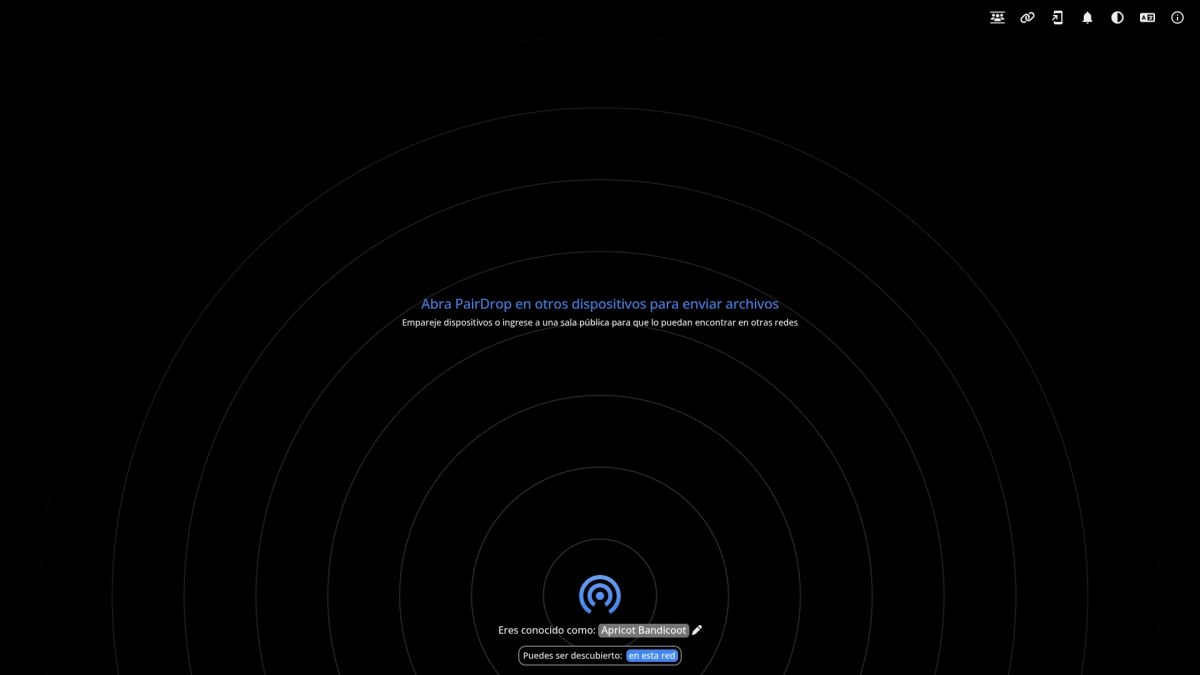
PairDrop est un service web gratuit et open source qui sert à envoyer des fichiers d’un appareil à un autre, directement depuis le navigateur. Pas de compte ni de logiciel à installer : vous ouvrez pairdrop.net sur les deux appareils, ils se repèrent automatiquement s’ils partagent le même réseau, et il suffit de cliquer sur le destinataire pour lui envoyer photos, vidéos, PDF ou texte. C’est en somme un AirDrop qui marche entre Android, iPhone, Windows, macOS et Linux. Grâce aux salles publiques et au jumelage par code ou QR code, il fonctionne aussi entre deux réseaux différents.
- Ce que c’est : un outil de partage de fichiers en peer-to-peer qui fonctionne dans le navigateur, inspiré d’AirDrop et dérivé de Snapdrop.
- Prix : entièrement gratuit, sans publicité et sans inscription, financé par les dons.
- Compatibilité : tout appareil doté d’un navigateur récent, avec en plus une application Android et une application iOS.
- Hors réseau local : c’est possible avec une salle publique (code à 5 lettres) ou un jumelage permanent (code à 6 chiffres ou QR code).
PairDrop, c’est quoi exactement ?
PairDrop est né d’un fork de Snapdrop, un projet bien connu de partage local qui avait popularisé l’idée d’un « AirDrop pour tout le monde ». Le développeur qui publie sous le pseudonyme schlagmichdoch a repris cette base pour la faire évoluer : appareils jumelés en permanence, salles publiques, transferts par Internet, meilleure gestion des réseaux compliqués. Le code source est publié sur GitHub et n’importe qui peut le consulter, l’auditer ou l’héberger sur son propre serveur.
Son principe tient en une phrase : les fichiers passent directement d’un appareil à l’autre, sans être stockés chez un intermédiaire. Le serveur de PairDrop met seulement les appareils en relation (c’est ce qu’on appelle la signalisation), puis la technologie WebRTC, intégrée à tous les navigateurs modernes, ouvre un canal direct entre les deux appareils. C’est la grosse différence avec un service comme WeTransfer, qui envoie d’abord votre fichier sur ses serveurs avant de le mettre à disposition du destinataire.
Dans la pratique, il sert à régler les petits problèmes de tous les jours : récupérer sur l’ordinateur une photo prise avec un smartphone Android, envoyer un PDF depuis un PC Windows vers un iPhone, copier un long lien d’une machine Linux vers une tablette. Toutes ces situations qui finissent souvent en mail envoyé à soi-même ou en câble USB introuvable.
Comment envoyer un fichier avec PairDrop, étape par étape
Le parcours est le même que vous soyez sur mobile ou sur ordinateur. Voici la marche à suivre pour un premier transfert entre deux appareils connectés à la même box ou au même Wi-Fi :
- Ouvrez pairdrop.net sur les deux appareils. Chaque appareil reçoit un nom aléatoire (une couleur suivie d’un animal, par exemple) qui s’affiche en bas de l’écran.
- Attendez la détection automatique. Au bout de quelques secondes, les appareils présents sur le même réseau apparaissent sous forme d’icônes rondes au centre de la page.
- Cliquez ou touchez l’icône du destinataire. Un sélecteur de fichiers s’ouvre : vous pouvez choisir une ou plusieurs images, vidéos, documents ou archives. Sur ordinateur, un glisser-déposer sur l’icône marche aussi.
- Pour envoyer du texte, faites un clic droit sur l’icône (ou un appui long sur mobile) : une zone de saisie s’ouvre pour coller un message, un mot de passe temporaire ou une adresse web.
- Acceptez le transfert sur l’appareil qui reçoit. Une fenêtre indique le nom et la taille du fichier. Après validation, le téléchargement démarre, et il s’enregistre automatiquement quand le navigateur le permet.
Si vos appareils ne se voient pas, inutile de chercher plus loin pour l’instant : la section consacrée aux transferts hors réseau local explique comment les relier avec un code.
Les fonctionnalités de PairDrop à connaître
Salles publiques temporaires et code à 5 lettres
Une salle publique est un espace temporaire identifié par un code de cinq lettres. Un appareil crée la salle, partage le code ou le QR code associé, et tous ceux qui le saisissent se retrouvent visibles les uns des autres, quel que soit leur réseau. C’est la bonne option pour un échange ponctuel avec quelqu’un que vous ne reverrez pas forcément : un collègue en réunion, un ami qui vous envoie les photos d’une soirée, un client qui doit récupérer un document. Une fois la salle quittée, le lien disparaît.
Jumelage permanent par code à 6 chiffres ou QR code
Le jumelage sert aux appareils que vous utilisez ensemble tous les jours, par exemple votre smartphone et votre ordinateur portable. Sur le premier appareil, l’option de jumelage génère un code à six chiffres et un QR code. Vous scannez ou saisissez ce code sur le second appareil, et les deux restent liés : à chaque réouverture de PairDrop, ils se retrouvent, même s’ils sont sur des réseaux différents.
Ce jumelage est conservé dans le stockage local du navigateur. Si vous effacez les données de navigation ou passez en navigation privée, il faudra donc refaire l’association. C’est le genre de détail que l’on découvre souvent trop tard, comme dans notre article Si je désinstalle Bumble, est-ce que je perds mes matchs, qui traite la même logique de données liées à l’appareil. Pour PairDrop, rien de grave : vos fichiers n’étaient pas stockés, seule la liaison entre appareils est perdue.
Notifications, thèmes et langues
Une fois les notifications autorisées, le navigateur prévient quand un fichier ou un message arrive, même si l’onglet est en arrière-plan. L’interface propose un thème clair, un thème sombre ou un thème adaptatif qui suit le réglage du système. Elle est traduite dans plus d’une dizaine de langues (dont le français), et la langue du navigateur est détectée automatiquement.
PairDrop sur Android, iPhone, Windows, Mac et Linux
Comme PairDrop est d’abord une application web, il est compatible avec presque tout : il suffit d’un navigateur récent comme Chrome, Firefox, Edge, Safari ou Brave. Il peut aussi être installé comme une application web progressive (PWA), avec une icône sur l’écran d’accueil ou dans le menu des programmes.
| Appareil | Accès recommandé | Point d’attention |
|---|---|---|
| Android | Navigateur ou application PairDrop pour Android sur le Google Play Store | L’application ajoute PairDrop au menu Partager du système |
| iPhone et iPad | Safari, ou l’application PairDrop disponible sur l’App Store | Gardez l’écran allumé pendant les gros transferts, iOS suspend les onglets inactifs |
| Windows | Navigateur, ou PWA installée depuis Edge ou Chrome | Le glisser-déposer accélère les envois multiples |
| macOS | Safari, Chrome ou Firefox | Utile pour échanger avec des appareils Android, là où AirDrop ne fonctionne pas |
| Linux | Firefox ou Chromium | Aucune installation nécessaire, ce qui en fait une alternative pratique sur toutes les distributions |
Côté usages, le duo téléphone et ordinateur reste le plus courant. Sur PC, l’outil se combine bien avec un écran organisé : notre Guide pratique pour afficher deux fenêtres côte à côte sur Windows 10 et Windows 11 montre comment garder PairDrop ouvert d’un côté et votre dossier de travail de l’autre, pour glisser les fichiers reçus à leur place sans jongler entre les fenêtres. Entre Android et iPhone, PairDrop a un autre gros avantage : les photos sont transmises en qualité originale, sans la compression que leur appliquent la plupart des messageries.
Utiliser PairDrop hors du même réseau Wi-Fi
La détection automatique ne concerne que les appareils situés sur le même réseau local. Pour tout le reste (un smartphone en 4G et un PC sur la fibre, deux personnes dans deux villes différentes), il faut créer un lien explicite, soit par une salle publique, soit par un jumelage. Une fois ce lien établi, le transfert passe par Internet.
Certaines configurations réseau gênent la connexion directe : Wi-Fi public d’une gare ou d’un hôtel, réseau d’entreprise filtré, VPN actif, partage de connexion mobile, ou encore iCloud Private Relay sur les appareils Apple. Dans ces cas, le NAT (le mécanisme qui partage une même adresse IP entre plusieurs appareils) empêche les deux appareils de se joindre directement. PairDrop passe alors par un serveur TURN, un relais qui fait transiter les données chiffrées. Le transfert est souvent plus lent, mais il aboutit.
À noter : même entre deux appareils côte à côte, il faut en général une connexion Internet pour charger la page et joindre le serveur de signalisation. Pour un usage complètement hors ligne, la seule solution est d’héberger sa propre instance sur le réseau local.
PairDrop face à AirDrop, Snapdrop, LocalSend et WeTransfer
Chaque outil de transfert répond à un besoin un peu différent. Ce tableau aide à choisir selon votre situation :
| Outil | Installation | Multi-plateforme | Hors réseau local | Stockage intermédiaire |
|---|---|---|---|---|
| PairDrop | Aucune (navigateur) | Oui, tous systèmes | Oui, via salle ou jumelage | Non, transfert direct |
| AirDrop | Intégré | Non, Apple uniquement | Non, proximité Bluetooth et Wi-Fi | Non |
| Snapdrop | Aucune (navigateur) | Oui | Non, réseau local seulement | Non |
| LocalSend | Application à installer | Oui | Non, réseau local seulement | Non |
| WeTransfer | Aucune (navigateur) | Oui | Oui, par lien | Oui, fichiers hébergés temporairement |
PairDrop a donc toute sa place entre deux familles d’outils : il garde l’immédiateté du partage local tout en dépannant à distance, et contrairement aux services de lien de téléchargement, il ne vous oblige pas à confier vos fichiers à un tiers. Sa limite tient à la synchronisation : les deux appareils doivent être en ligne en même temps, alors qu’un lien WeTransfer peut être ouvert plus tard.
Gratuité, open source et confidentialité de PairDrop
L’instance officielle est gratuite, sans abonnement ni formule premium. Le projet se finance par les dons proposés sur le site et sur GitHub, où la communauté peut aussi signaler un bug ou suggérer une fonctionnalité. Le code étant open source, son fonctionnement est vérifiable publiquement, ce qui inspire plus confiance qu’une promesse marketing invérifiable.
Sur la confidentialité, WebRTC chiffre nativement les échanges entre navigateurs, y compris quand ils transitent par le relais TURN. Aucun compte n’est demandé, aucune adresse mail n’est collectée pour envoyer un fichier. Restez prudent malgré tout : un fichier reçu peut être piégé, quel que soit l’outil utilisé. Ne validez que les transferts que vous attendez, venant d’un appareil reconnu, et maintenez votre système à jour. Notre dossier sur les Failles zero-click sur Android détaille les réflexes à adopter pour limiter ce type de risque sur smartphone.
Pour les entreprises ou les utilisateurs exigeants, l’auto-hébergement via Docker permet de faire tourner PairDrop sur ses propres serveurs, avec son propre serveur TURN. Les données de signalisation restent alors entièrement en interne, ce qui facilite le respect des politiques de sécurité informatique.
Problèmes fréquents avec PairDrop et solutions
- Les appareils ne se voient pas : vérifiez qu’ils utilisent bien le même réseau (un smartphone qui bascule en 4G disparaît de la liste), sinon passez par une salle publique.
- Le transfert reste bloqué à 0 % : désactivez temporairement le VPN ou iCloud Private Relay, puis rechargez la page sur les deux appareils.
- Le fichier n’apparaît pas après réception : regardez dans le dossier Téléchargements, ou appuyez sur le bouton d’enregistrement si le téléchargement automatique a été bloqué par le navigateur.
- L’envoi échoue sur iPhone : gardez Safari au premier plan et l’écran allumé jusqu’à la fin, car iOS coupe vite les onglets en arrière-plan.
- Un appareil jumelé a disparu : les données du navigateur ont probablement été effacées, il suffit de refaire le jumelage avec un nouveau code.
Avec ces quelques réflexes, PairDrop devient vite un outil de tous les jours pour faire circuler fichiers et liens entre vos appareils, sans dépendre d’un écosystème en particulier.
PairDrop stocke-t-il mes fichiers sur un serveur ?
Non. Le serveur sert seulement à mettre les appareils en relation. Les données vont directement de l’expéditeur au destinataire, ou passent par un relais TURN chiffré quand le réseau l’exige, mais sans jamais être conservées.
Y a-t-il une limite de taille de fichier sur PairDrop ?
Aucune limite fixe n’est annoncée. En pratique, la mémoire disponible du navigateur et la stabilité de la connexion font office de plafond : pour des fichiers de plusieurs gigaoctets, préférez un ordinateur et un réseau local stable.
Faut-il créer un compte pour utiliser PairDrop ?
Non, aucune inscription n’est demandée. Les appareils reçoivent un nom généré automatiquement, que vous pouvez modifier pour les reconnaître plus facilement.
Peut-on envoyer un simple texte ou un lien avec PairDrop ?
Oui. Un clic droit sur ordinateur ou un appui long sur mobile sur l’icône du destinataire ouvre une zone de message. Le texte arrive dans une fenêtre d’où il peut être copié en un geste.
PairDrop fonctionne-t-il sans connexion Internet ?
Pas avec l’instance officielle, qui doit être chargée en ligne et joindre son serveur de signalisation. Une instance auto-hébergée sur le réseau local permet en revanche des échanges sans accès à Internet.
Peut-on héberger PairDrop soi-même ?
Oui. Le projet fournit une image Docker et une documentation d’installation sur GitHub. C’est l’option à privilégier pour un usage en entreprise ou sur un réseau isolé.