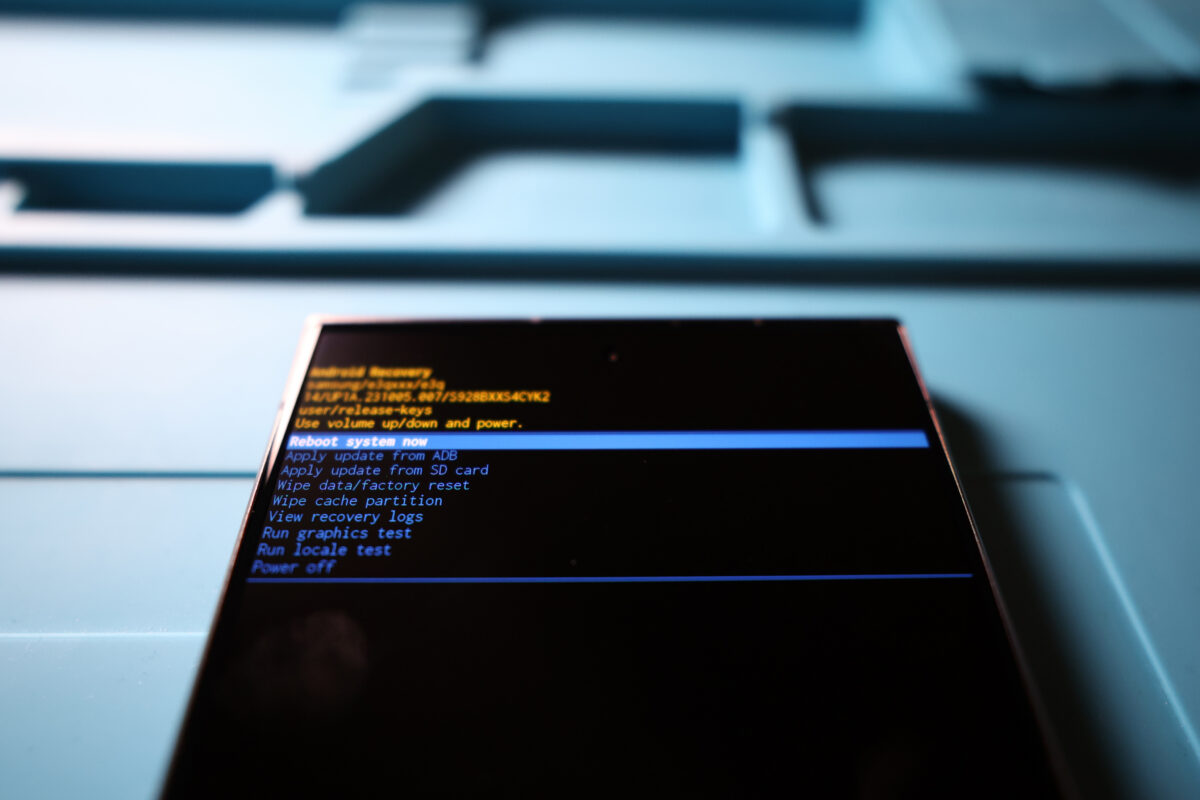
Le mode recovery Android est un menu de secours intégré au téléphone, indépendant du système principal. On y accède le plus souvent en éteignant l’appareil puis en maintenant Power + Volume haut jusqu’à l’apparition du logo. Il permet de redémarrer, de vider le cache, d’installer une mise à jour officielle ou de réinitialiser l’appareil quand Android ne démarre plus correctement. L’écran tactile y est généralement inactif : on navigue avec les touches de volume et on valide avec le bouton d’alimentation. Ce guide détaille les combinaisons par marque, le rôle exact de chaque option et la marche à suivre si le smartphone reste bloqué sur cet écran.
- Accès standard : téléphone éteint, maintenir Power + Volume haut (Power + Volume bas sur certains Pixel et Motorola, puis choisir Recovery mode).
- Navigation : touches de volume pour se déplacer, bouton Power pour valider.
- Option sans risque : Reboot system now pour quitter le menu sans rien modifier.
- Option destructrice : Wipe data/factory reset efface toutes les données personnelles.
- Depuis un PC : la commande adb reboot recovery fonctionne si le débogage USB est activé.
À quoi sert le mode recovery sur un smartphone Android
Tout appareil Android possède une petite partition dédiée, appelée recovery, qui contient un environnement minimal capable de démarrer même lorsque le système principal est endommagé. C’est cette autonomie qui en fait un outil de dépannage : si une mise à jour a échoué, si le téléphone redémarre en boucle ou si l’écran de verrouillage est devenu inutilisable, le mode récupération reste accessible.
Concrètement, il sert à quatre familles d’opérations :
- Relancer l’appareil proprement, vers le système, vers le bootloader ou vers l’arrêt complet.
- Nettoyer la partition cache (sur les modèles qui en ont encore une) ou effacer intégralement les données utilisateur.
- Installer un paquet de mise à jour signé par le constructeur, depuis une carte SD ou depuis un ordinateur via ADB.
- Diagnostiquer grâce aux journaux de récupération et à quelques tests matériels basiques.
Il ne faut pas le confondre avec le mode fastboot (ou bootloader), qui se situe un cran plus bas dans la chaîne de démarrage et sert surtout à flasher des images de partition depuis un ordinateur. Le recovery, lui, travaille au niveau des fichiers et des paquets de mise à jour.
Accéder au mode recovery Android : les combinaisons de boutons par marque
La méthode varie selon le fabricant et parfois selon la génération du modèle. Dans tous les cas, commencez par éteindre complètement le téléphone, attendez quelques secondes, puis appliquez la combinaison. Relâchez les boutons dès que le logo du constructeur s’affiche, sauf indication contraire.
| Marque | Combinaison habituelle | Particularité |
|---|---|---|
| Samsung (Galaxy récents) | Volume haut + Power | Sur de nombreux modèles sous One UI 3 et suivants, le téléphone doit être branché en USB à un ordinateur pour que la combinaison fonctionne |
| Samsung (avec touche Bixby ou Accueil) | Volume haut + Bixby (ou Accueil) + Power | Concerne les modèles plus anciens |
| Xiaomi, Redmi, Poco | Volume haut + Power | Le recovery d’origine (MIUI ou HyperOS) affiche un menu simplifié : Reboot, Wipe Data, Connect with MIAssistant |
| Google Pixel | Volume bas + Power | Ouvre le bootloader : choisir Recovery mode avec le volume, valider avec Power |
| OnePlus, Oppo, Realme | Volume bas + Power | Un choix de langue peut précéder le menu ; un code de verrouillage est parfois demandé |
| Motorola | Volume bas + Power | Même logique que Pixel : passage par l’écran bootloader |
Le cas du robot couché et du message « No command »
Sur Pixel, Motorola et plusieurs appareils proches d’Android pur, l’arrivée en mode récupération affiche d’abord un petit robot allongé avec la mention « No command » (ou « Pas de commande »). Ce n’est pas une panne : le menu est simplement masqué. Maintenez le bouton Power enfoncé, appuyez une fois brièvement sur Volume haut, puis relâchez les deux. Les options apparaissent alors en haut de l’écran.
Entrer en recovery depuis un ordinateur avec ADB
Si un bouton de volume est cassé ou si la combinaison ne répond pas, ADB (Android Debug Bridge) offre une alternative fiable, à condition que le débogage USB ait été activé au préalable dans les options pour développeurs. Branchez le téléphone, autorisez l’ordinateur sur l’écran, puis tapez adb reboot recovery dans un terminal. L’appareil redémarre directement dans le menu de secours. Depuis le bootloader, la commande fastboot reboot recovery produit le même effet sur la plupart des modèles récents.
Les options du menu de récupération Android, une par une
Les intitulés restent en anglais sur la majorité des appareils, même configurés en français. Voici ce que fait chaque entrée et le niveau de risque associé.
| Option | Effet | Risque pour les données |
|---|---|---|
| Reboot system now | Redémarre Android normalement | Aucun |
| Reboot to bootloader | Ouvre le mode fastboot | Aucun |
| Enter fastboot | Lance fastbootd, version du fastboot logée en espace utilisateur sur les appareils récents | Aucun en soi |
| Apply update from ADB | Reçoit un paquet de mise à jour envoyé depuis un PC (sideload) | Faible si le paquet est officiel et adapté au modèle |
| Apply update from SD card | Installe un paquet stocké sur la carte microSD | Faible avec un fichier signé par le constructeur |
| Wipe cache partition | Vide les fichiers temporaires système | Aucun pour les photos, applis et comptes |
| Wipe data/factory reset | Remet le téléphone à l’état d’usine | Total : tout le contenu personnel est effacé |
| Mount /system | Rend la partition système accessible pour des opérations avancées | Aucun si l’on ne modifie rien |
| View recovery logs | Affiche les journaux techniques | Aucun |
| Run graphics test | Vérifie l’affichage du recovery | Aucun |
| Power off | Éteint l’appareil | Aucun |
Deux remarques pratiques. D’abord, sur les téléphones conçus avec les mises à jour A/B (partitions doubles), l’entrée Wipe cache partition a souvent disparu, car il n’existe plus de partition cache dédiée. Ensuite, l’option Apply update n’accepte que des fichiers ZIP signés par le constructeur sur un recovery d’origine : un paquet tiers sera rejeté avec une erreur de vérification de signature.
Installer une mise à jour officielle par apply update from ADB reste d’ailleurs un bon réflexe quand un appareil refuse de télécharger la dernière version par les paramètres. Garder le système à jour compte beaucoup, puisque ces correctifs colmatent des vulnérabilités comme celles décrites dans notre dossier sur les Failles zero-click sur Android, exploitables sans la moindre action de l’utilisateur.
Recovery d’origine ou recovery personnalisé comme TWRP et OrangeFox
Le recovery installé en usine (on parle de stock recovery) est volontairement limité. Les passionnés de ROM le remplacent souvent par un recovery personnalisé, comme TWRP ou OrangeFox, qui ajoute une interface tactile, la sauvegarde complète des partitions (Nandroid), un gestionnaire de fichiers et surtout la possibilité de flasher des ROM et des modules non signés par le fabricant.
Cette liberté a un prix. Installer un recovery tiers exige de déverrouiller le bootloader, ce qui efface les données et peut désactiver certaines fonctions liées à la sécurité, comme les services de paiement sans contact ou certaines applis bancaires qui vérifient l’intégrité de l’appareil. Chez Xiaomi, l’accès au déverrouillage a été nettement durci depuis 2024 avec l’arrivée d’HyperOS : délais d’attente, conditions liées au compte et restrictions selon les régions. Avant de vous lancer, vérifiez les conditions en vigueur pour votre modèle précis.
Pour ceux qui veulent franchir le pas sur un appareil Xiaomi, notre guide FR custom explique comment choisir une ROM personnalisée traduite en français et l’installer étape par étape, recovery compris.
Téléphone Android bloqué en mode recovery : les solutions dans l’ordre
Un appareil qui revient systématiquement sur l’écran de récupération signale en général un problème de démarrage : mise à jour interrompue, partition système corrompue, bouton de volume coincé ou batterie trop faible. Procédez du plus simple au plus radical.
- Vérifier les boutons. Une touche Volume haut enfoncée en permanence (coque trop serrée, bouton grippé) suffit à relancer le recovery à chaque démarrage. Retirez la coque et testez chaque touche.
- Choisir Reboot system now. C’est souvent tout ce qu’il faut après une manipulation accidentelle.
- Forcer un redémarrage. Maintenez Power seul pendant 10 à 20 secondes, ou Power + Volume bas pendant une trentaine de secondes sur Samsung, jusqu’à extinction.
- Recharger la batterie. Laissez le téléphone sur secteur au moins 30 minutes avec un câble et un chargeur fiables, puis réessayez.
- Vider le cache si l’option existe, puis redémarrer.
- Réinstaller la mise à jour officielle via Apply update from ADB ou depuis la carte SD, avec le paquet exact correspondant à votre modèle et à votre région.
- Utiliser l’outil du constructeur (Smart Switch ou Odin pour Samsung, Mi Flash Tool ou MIAssistant pour Xiaomi, l’outil de flash en ligne de Google pour Pixel) afin de réinstaller le firmware complet.
- En dernier recours, Wipe data/factory reset. Cette étape efface tout, à réserver aux cas où les précédentes ont échoué.
Si rien de tout cela ne fonctionne, la panne peut être matérielle (mémoire interne défaillante, carte mère endommagée). Un passage par le service après-vente ou un réparateur devient alors la voie la plus sûre, surtout si l’appareil est encore sous garantie.
Les erreurs à éviter dans le mode de récupération
La plupart des mauvaises surprises viennent d’une option choisie trop vite ou d’un fichier inadapté. Quelques pièges reviennent constamment.
Lancer une réinitialisation sans connaître son compte Google. Après un Wipe data/factory reset, la protection FRP (Factory Reset Protection) exige le compte Google synchronisé auparavant. Sans l’identifiant et le mot de passe, le téléphone reste inutilisable. Ce verrou fait partie des dispositifs antivol décrits dans notre article Android consacré aux fonctions qui protègent un smartphone contre le vol. Si c’est un code oublié qui vous pousse vers le recovery, lisez d’abord l’article Comment déverrouiller un iPhone ou un Android lorsque vous avez perdu votre PIN, schéma ou mot de passe : d’autres solutions existent parfois avant l’effacement complet.
Confondre cache et données. Wipe cache partition ne touche ni aux photos ni aux applications ; Wipe data supprime tout. Lisez deux fois avant de valider avec Power.
Flasher un paquet qui ne correspond pas au modèle. Un firmware destiné à une autre variante (région, référence, version d’Android) peut provoquer une boucle de démarrage. Vérifiez la référence exacte dans les paramètres ou sur l’étiquette de la boîte.
Croire que le recovery installe des APK. Les options apply update attendent des paquets système au format ZIP, pas des applications. Les APK modifiés issus de plateformes comme HappyMod s’installent depuis Android, avec les risques de sécurité que cela implique, et n’ont rien à faire dans ce menu.
Débrancher en pleine opération. Une installation ou un formatage interrompu par une batterie vide ou un câble arraché est la cause la plus fréquente de téléphone devenu inutilisable. Chargez au-delà de 50 % avant toute intervention.
Le mode recovery efface-t-il les données du téléphone ?
Le simple fait d’y entrer ne supprime rien. Seule l’option Wipe data/factory reset efface le contenu personnel. Redémarrer, consulter les journaux ou vider le cache laisse photos, contacts et applications intacts.
Comment quitter le mode recovery sans perdre ses fichiers ?
Sélectionnez Reboot system now avec les touches de volume et validez avec Power. Si le menu ne répond pas, maintenez le bouton d’alimentation jusqu’à l’extinction, puis rallumez normalement.
Quelle différence entre mode recovery et mode fastboot ?
Le fastboot est un mode bas niveau piloté depuis un ordinateur pour écrire des images de partition et déverrouiller le bootloader. Le recovery est un mini système autonome, utilisable sur le téléphone lui-même, qui gère réinitialisation, cache et paquets de mise à jour.
Pourquoi la combinaison de boutons ne fonctionne-t-elle pas sur mon Samsung ?
Sur beaucoup de Galaxy récents, l’accès au recovery n’est possible que si le téléphone est relié en USB à un ordinateur ou à un périphérique compatible. Branchez le câble, éteignez l’appareil, puis maintenez Volume haut + Power.
Peut-on ouvrir le menu de récupération avec un bouton de volume cassé ?
Oui, par ADB depuis un ordinateur avec la commande adb reboot recovery, à condition que le débogage USB ait été activé auparavant. Certaines applications nécessitant les droits root proposent aussi un redémarrage direct en recovery.