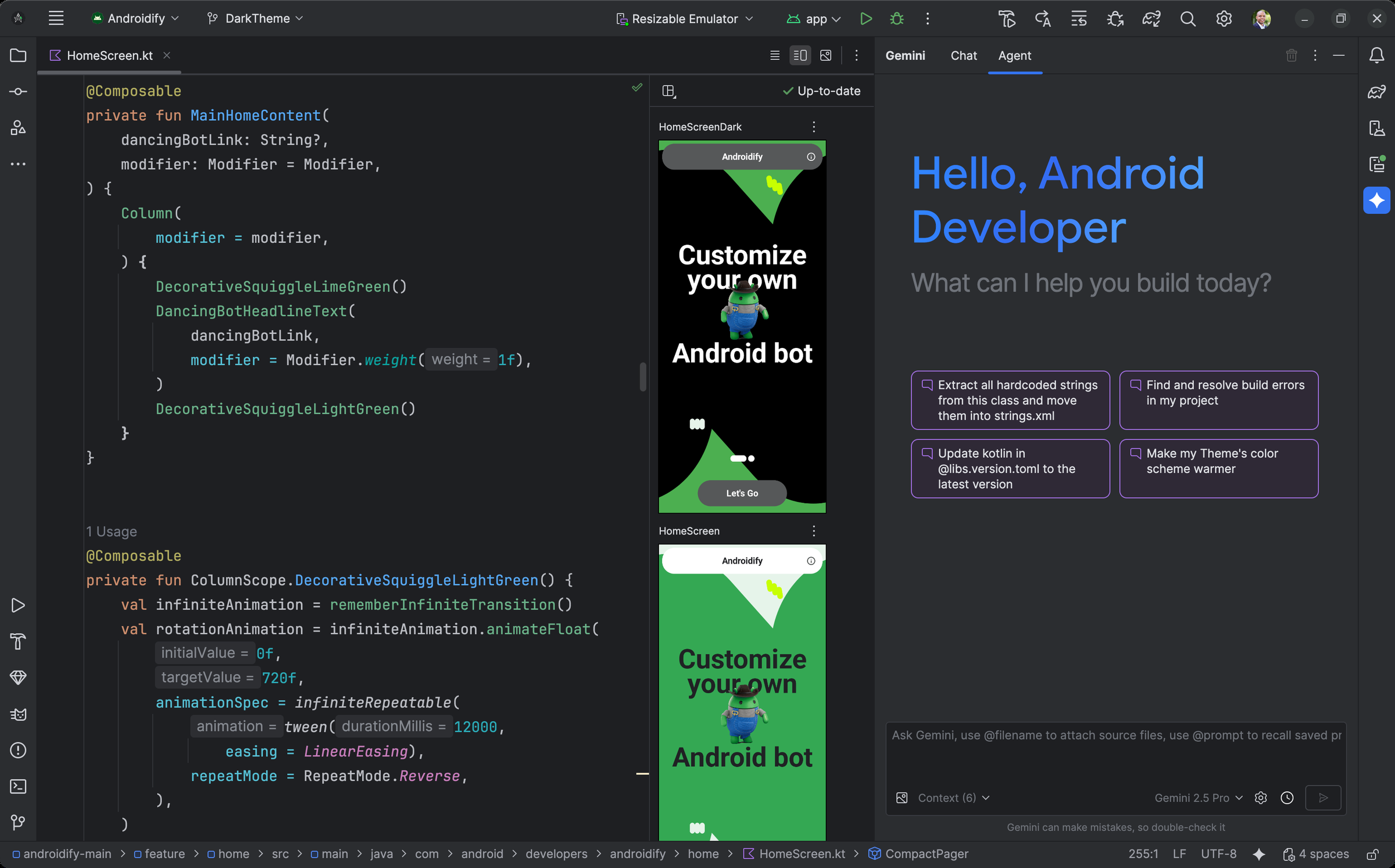
- Ce que c’est : l’environnement de développement intégré (IDE) officiel de Google pour créer des applications Android, gratuit et basé sur IntelliJ IDEA.
- Où le télécharger : uniquement sur le portail Android Developers de Google, après acceptation des conditions de licence du SDK.
- Sur quels systèmes : Windows 64 bits, macOS, Linux et ChromeOS.
- Pour quoi faire : coder, tester sur émulateur, déboguer et compiler des applications pour smartphones, tablettes, montres, TV et voitures.
Android Studio est l’outil de référence pour développer une application Android. Édité par Google et proposé gratuitement, il réunit dans une seule fenêtre l’éditeur de code (Kotlin, Java, C++, XML), le kit de développement logiciel, un émulateur capable d’imiter des dizaines d’appareils et des outils de débogage avancés. On le récupère sur le site officiel Android Developers, en acceptant au préalable la licence du SDK. Ce guide explique comment le télécharger sans risque, l’installer pas à pas, exploiter ses fonctionnalités, savoir s’il correspond à votre niveau et le comparer aux alternatives encore utilisées.
Android Studio, l’IDE officiel de Google pour le développement Android
Un IDE, ou environnement de développement intégré, rassemble les outils qu’un programmeur utiliserait autrement séparément : un éditeur qui comprend le langage, un compilateur, un débogueur et un gestionnaire de projet. Android Studio applique ce principe à un seul écosystème. Annoncé par Google lors de la conférence I/O 2013 et sorti en version stable fin 2014, il a pris la place du plugin ADT pour Eclipse, longtemps l’outil standard des développeurs Android.
Sous le capot, le logiciel repose sur IntelliJ IDEA, l’IDE de JetBrains, dont il reprend l’autocomplétion, l’analyse de code en temps réel et les outils de refactoring. Google y ajoute toute la couche propre à Android : assistants de création de projet, éditeur d’interfaces, gestionnaire d’appareils virtuels, inspection des applications en cours d’exécution et intégration du système de compilation Gradle. Les versions récentes suivent une numérotation annuelle (de type 2026.1.x), avec des mises à jour régulières publiées sur un canal stable et des canaux de préversion.
Le lien avec le SDK Android est souvent mal compris. Le SDK contient les bibliothèques et les API de chaque version du système, les outils de compilation, les platform-tools comme adb et les images système de l’émulateur. Android Studio est l’interface qui pilote cet ensemble : sans SDK, l’IDE ne peut rien compiler ; sans IDE, le SDK reste exploitable en ligne de commande, mais avec un confort très inférieur. Le SDK Manager intégré sert justement à ajouter ou retirer des paquets additionnels selon les versions d’Android que vous visez.
Télécharger Android Studio depuis la source officielle de Google
Le seul point de téléchargement à privilégier est le portail Android Developers de Google. Certaines logithèques proposent aussi l’installateur, mais la source officielle garantit un fichier à jour, non modifié et signé par Google LLC. Ce n’est pas un détail : un IDE accède à vos fichiers, à vos clés de signature et parfois à vos identifiants de services en ligne, ce qui ferait d’une version piégée une porte d’entrée idéale pour un attaquant.
Avant que le bouton de téléchargement ne s’active, la page affiche les conditions d’utilisation du kit de développement logiciel Android. Ce contrat est découpé en sections numérotées : introduction, acceptation, licence accordée par Google, utilisation du SDK par le développeur, confidentialité, applications tierces, puis limitations de responsabilité. Il indique notamment que Google n’obtient aucun droit sur les applications que vous créez, que le SDK ne doit pas servir à fragmenter Android (par exemple en diffusant un kit dérivé) et que des statistiques d’usage peuvent être collectées pour améliorer les outils. Cocher la case d’acceptation est indispensable. Si vous développez pour le compte d’une entreprise, faire relire ce texte par la personne chargée des questions juridiques reste une précaution raisonnable.
Configuration recommandée pour Android Studio sur PC et Mac
L’IDE est réputé gourmand, surtout quand l’émulateur tourne en parallèle. Les valeurs ci-dessous sont des ordres de grandeur ; Google relève régulièrement ses seuils, vérifiez donc la page officielle au moment de l’installation.
| Élément | Minimum pour démarrer | Confort de travail |
|---|---|---|
| Système | Windows 10 ou 11 en 64 bits, macOS récent, distribution Linux 64 bits, ChromeOS | Dernière version stable du système |
| Processeur | x86_64 avec virtualisation matérielle, ou puce Apple Silicon | Processeur récent à 8 cœurs ou plus |
| Mémoire vive | 8 Go | 16 Go, voire 32 Go avec plusieurs émulateurs |
| Stockage | Environ 8 Go libres pour l’IDE, le SDK et une image d’émulateur | SSD avec 16 Go libres ou davantage |
| Écran | 1280 x 800 | 1920 x 1080 ou plus pour afficher code et aperçu côte à côte |
Installer Android Studio sur Windows, macOS et Linux pas à pas
- Récupérer le bon fichier : un exécutable .exe pour Windows, une image .dmg pour macOS (version Intel ou Apple Silicon selon votre machine), une archive .tar.gz pour Linux.
- Lancer l’installation : sous Windows, suivez l’assistant en laissant cochée l’option Android Virtual Device ; sous macOS, faites glisser l’application dans le dossier Applications ; sous Linux, décompressez l’archive puis exécutez le script studio.sh situé dans le dossier bin.
- Passer l’assistant de premier démarrage : le mode Standard télécharge automatiquement la dernière plateforme Android, les outils de compilation et l’émulateur. Comptez plusieurs gigaoctets et une connexion stable.
- Accepter les licences des composants : l’assistant liste chaque paquet du SDK et demande une validation avant de terminer.
- Activer la virtualisation si besoin : Intel VT-x ou AMD-V dans le BIOS ou l’UEFI, et la plateforme d’hyperviseur Windows sous Windows, faute de quoi l’émulateur reste bloqué ou très lent.
- Vérifier que tout fonctionne : créez un projet à partir du modèle Empty Activity puis cliquez sur Run.
La toute première synchronisation Gradle peut durer plusieurs minutes, le temps de récupérer les dépendances depuis les référentiels en ligne. C’est normal et les compilations suivantes sont nettement plus rapides grâce au cache.
Les fonctionnalités d’Android Studio qui structurent le travail quotidien
Derrière une interface dense se cachent une dizaine d’outils que l’on finit par utiliser chaque jour. Le tableau suivant résume leur rôle concret.
| Fonctionnalité | Ce qu’elle fait | Bénéfice pour le développeur |
|---|---|---|
| Éditeur de code intelligent | Autocomplétion, détection d’erreurs à la frappe, refactoring Kotlin et Java | Écrire plus vite avec moins de bugs |
| Aperçu Jetpack Compose et éditeur de layouts | Affiche l’interface en temps réel sur plusieurs tailles d’écran et thèmes | Concevoir les écrans sans relancer l’application |
| Émulateur Android | Simule téléphones, tablettes, pliables, Wear OS, Android TV et Android Auto | Tester sans posséder chaque appareil |
| Débogueur et Logcat | Points d’arrêt, inspection des variables, journaux système filtrables | Localiser l’origine exacte d’un plantage |
| Profilers | Mesure du processeur, de la mémoire, de l’énergie et du réseau | Repérer les fuites et les ralentissements |
| Gradle | Compilation, gestion des bibliothèques, variantes gratuite et premium | Produire des APK et des App Bundles prêts à distribuer |
| Lint | Analyse statique : accessibilité, performances, sécurité, compatibilité | Corriger les défauts avant la publication |
| Éditeur de traductions | Centralise les chaînes de texte de chaque langue | Livrer une application multilingue proprement |
| Gemini dans Android Studio | Assistant IA qui explique du code, en propose et analyse les plantages | Gagner du temps sur les tâches répétitives |
Émulateur Android Studio et tests sur un vrai smartphone
Le gestionnaire d’appareils (Device Manager) crée des appareils virtuels en quelques clics : vous choisissez un modèle, une taille d’écran et un niveau d’API, puis l’émulateur démarre avec un instantané qui accélère les lancements suivants. On peut y simuler une position GPS, une rotation, un appel entrant, une connexion réseau dégradée ou un niveau de batterie faible, ce qui couvre la plupart des scénarios de test.
Rien ne remplace pourtant un téléphone physique. Il suffit d’activer les options pour les développeurs (sept appuis sur le numéro de build dans les paramètres), puis le débogage USB ou le débogage sans fil disponible depuis Android 11. Sur les modèles Xiaomi, deux réglages supplémentaires sont souvent nécessaires : « Installer via USB » et « Débogage USB (paramètres de sécurité) », qui demandent parfois une carte SIM et un compte Xiaomi connecté. Si vous connaissez déjà l’Interface MIUI Android, vous savez que la surcouche déplace certains menus et applique une gestion de batterie agressive. Tester sur ce type d’appareil révèle des comportements, comme des notifications retardées ou des services tués en arrière-plan, que l’émulateur ne montre jamais.
Kotlin, Java, C++ et XML : les langages pris en charge
Depuis 2019, Google présente Kotlin comme le langage à privilégier pour Android, et la majorité de la documentation officielle l’utilise. Java reste pleinement pris en charge, ce qui facilite la maintenance d’applications anciennes. Pour les besoins de performance (moteur de jeu, traitement audio, bibliothèques existantes), le NDK permet d’intégrer du code C et C++ compilé avec CMake. Le XML, enfin, sert au manifeste, aux ressources et aux anciennes interfaces, même si Jetpack Compose le remplace progressivement pour décrire les écrans directement en Kotlin.
Premier projet Android Studio : de l’idée à l’application installée
Prenons un cas concret : vous voulez une petite application qui suit vos dépenses du mois. Dans l’écran d’accueil, l’option New Project propose des modèles ; Empty Activity crée une base Compose minimale. Vous renseignez le nom, l’identifiant de package (du type fr.monnom.depenses) et surtout le SDK minimum.
Ce dernier choix détermine les téléphones capables d’installer votre application. L’assistant affiche la part estimée d’appareils couverts pour chaque niveau d’API. Inutile de remonter trop loin : Android 6.0 Marshmallow n’est plus supporté par Google, et viser une version plus récente simplifie le code tout en couvrant l’essentiel du parc en circulation.
Vient ensuite la partie la plus gratifiante. Vous modifiez la fonction d’affichage, l’aperçu se met à jour, vous ajoutez un champ de saisie et une liste. Au premier clic sur Run, l’émulateur s’ouvre et votre écran apparaît. Une saisie vide fait planter l’application ? Logcat affiche la ligne fautive en rouge, un point d’arrêt permet d’inspecter la valeur reçue et la correction tient en deux lignes. Une fois le projet stabilisé, le menu Build génère un App Bundle signé, le format exigé par Google Play.
La sécurité mérite une attention dès ce stade. Les Failles zero-click sur Android rappellent qu’un simple traitement défaillant d’une image ou d’un message peut suffire à compromettre un appareil : côté développeur, cela signifie valider chaque donnée reçue, demander le minimum de permissions et tenir à jour ses bibliothèques, ce que Lint signale d’ailleurs. Le système progresse aussi de son côté, comme le montrent les protections antivol intégrées à Android, que votre application doit respecter plutôt que contourner. Quant au smartphone de test branché à votre PC, il contient souvent des comptes réels ; notre Top des antivirus gratuits à privilégier pour sécuriser un appareil Android aide à garder ce terminal sain.
Android Studio pour débutants ou développeurs confirmés : quel niveau prévoir ?
L’outil n’impose pas de diplôme, mais il ne s’adresse pas à tout le monde de la même manière.
- Débutant complet : l’interface impressionne au départ. Le parcours gratuit Android Basics with Compose proposé par Google, joint à quelques bases de Kotlin, permet de publier une première application simple en quelques semaines de pratique régulière.
- Étudiant ou personne en reconversion : c’est l’IDE enseigné dans la plupart des formations au développement mobile, apprendre à l’utiliser constitue donc un vrai atout pour l’employabilité.
- Développeur expérimenté : profilers, modularisation, tests automatisés, intégration continue et Kotlin Multiplatform répondent aux besoins de projets professionnels de grande taille.
- Développeur multiplateforme : même en Flutter ou en React Native, Android Studio reste utile pour l’émulateur, le SDK et la configuration native.
- Personne qui veut une application sans coder : mieux vaut se tourner vers un outil no-code, Android Studio supposant d’écrire du code.
Points forts et limites d’Android Studio
Ce qui plaide en sa faveur :
- outil officiel, gratuit et sans version payante cachée ;
- nouvelles API Android prises en charge dès leur sortie ;
- émulateur complet couvrant tous les formats d’appareils ;
- documentation abondante et communauté très active ;
- assistant IA intégré pour accélérer l’apprentissage comme la production.
Ce qui peut freiner :
- forte consommation de mémoire vive, pénible sur une machine modeste ;
- espace disque qui gonfle vite avec les images système et les caches Gradle, plusieurs dizaines de gigaoctets au fil des projets ;
- courbe d’apprentissage réelle pour qui découvre la programmation ;
- outil centré sur Android, qui ne compile pas d’application iPhone.
Alternatives à Android Studio : Eclipse, Xamarin, Flutter et les autres
Plusieurs solutions concurrentes reviennent dans les comparatifs, mais leur statut a beaucoup évolué. Certaines ne sont plus maintenues, d’autres visent surtout le multiplateforme.
| Solution | Langage | Statut | Profil adapté |
|---|---|---|---|
| Eclipse avec ADT | Java | Plugin Android abandonné par Google en 2015 | Maintenance d’anciens projets uniquement |
| Xamarin | C# | Support arrêté par Microsoft en mai 2024 | Migration vers .NET MAUI recommandée |
| .NET MAUI (Visual Studio) | C# | Actif | Équipes .NET visant Android, iOS et Windows |
| Flutter | Dart | Actif, porté par Google | Applications au rendu identique sur Android et iOS |
| React Native | JavaScript, TypeScript | Actif, porté par Meta | Développeurs issus du web |
| IntelliJ IDEA | Kotlin, Java | Actif, édité par JetBrains | Habitués des outils JetBrains, avec le plugin Android |
| Visual Studio Code | Multiple via extensions | Actif, éditeur léger | Petits projets Flutter ou React Native |
Ces options restent des substituts partiels. Flutter, React Native ou .NET MAUI s’appuient eux aussi sur le SDK Android pour compiler, et leurs équipes recommandent souvent d’installer Android Studio pour disposer de l’émulateur. Pour une application purement Android, l’IDE de Google demeure le choix le plus direct ; les alternatives prennent l’avantage lorsque la même application doit aussi sortir sur iPhone ou quand votre équipe maîtrise déjà un autre langage.
Android Studio est-il gratuit, même pour publier une application payante ?
Oui. L’IDE et le SDK Android sont gratuits, y compris pour un usage commercial. Le contrat de licence précise que Google n’acquiert aucun droit sur les applications que vous développez. Les seuls frais à prévoir viennent de la distribution : un compte développeur Google Play est facturé une fois, au moment de l’inscription.
Faut-il savoir programmer avant d’installer Android Studio ?
Ce n’est pas obligatoire pour l’installer, mais vous progresserez beaucoup plus vite avec des bases en Kotlin : variables, fonctions, classes et listes. Les modèles de projet fournis par l’IDE permettent d’obtenir une application qui tourne dès la première heure, puis d’apprendre en modifiant ce code existant.
Un ordinateur avec 8 Go de RAM suffit-il pour faire tourner l’IDE et l’émulateur ?
Il démarre, mais l’expérience devient vite poussive dès que l’émulateur et le navigateur sont ouverts en même temps. Avec 8 Go, fermez les applications gourmandes, réduisez la mémoire allouée à l’appareil virtuel ou testez directement sur un smartphone branché en USB. Le confort réel commence à 16 Go.
Peut-on créer une application iPhone avec Android Studio ?
Pas directement. Android Studio compile pour Android. Avec Kotlin Multiplatform ou Flutter, une partie du code peut être partagée avec iOS, mais la compilation et la signature de l’application iPhone exigent toujours un Mac équipé de Xcode.
Pourquoi l’émulateur refuse-t-il de démarrer ou reste-t-il très lent ?
Dans la majorité des cas, la virtualisation matérielle est désactivée. Activez Intel VT-x ou AMD-V dans le BIOS ou l’UEFI, puis la plateforme d’hyperviseur Windows si vous êtes sous Windows. Choisissez aussi une image système x86_64 sur PC classique, ou ARM sur Mac à puce Apple, et vérifiez qu’il reste assez d’espace disque.
Quelle différence concrète entre Android Studio et le SDK Android ?
Le SDK est la boîte à outils : bibliothèques, API de chaque version d’Android, compilateurs, adb et images de l’émulateur. Android Studio est l’atelier qui organise ces outils dans une interface graphique. Il installe et met à jour le SDK pour vous, mais le SDK peut aussi s’utiliser seul en ligne de commande.