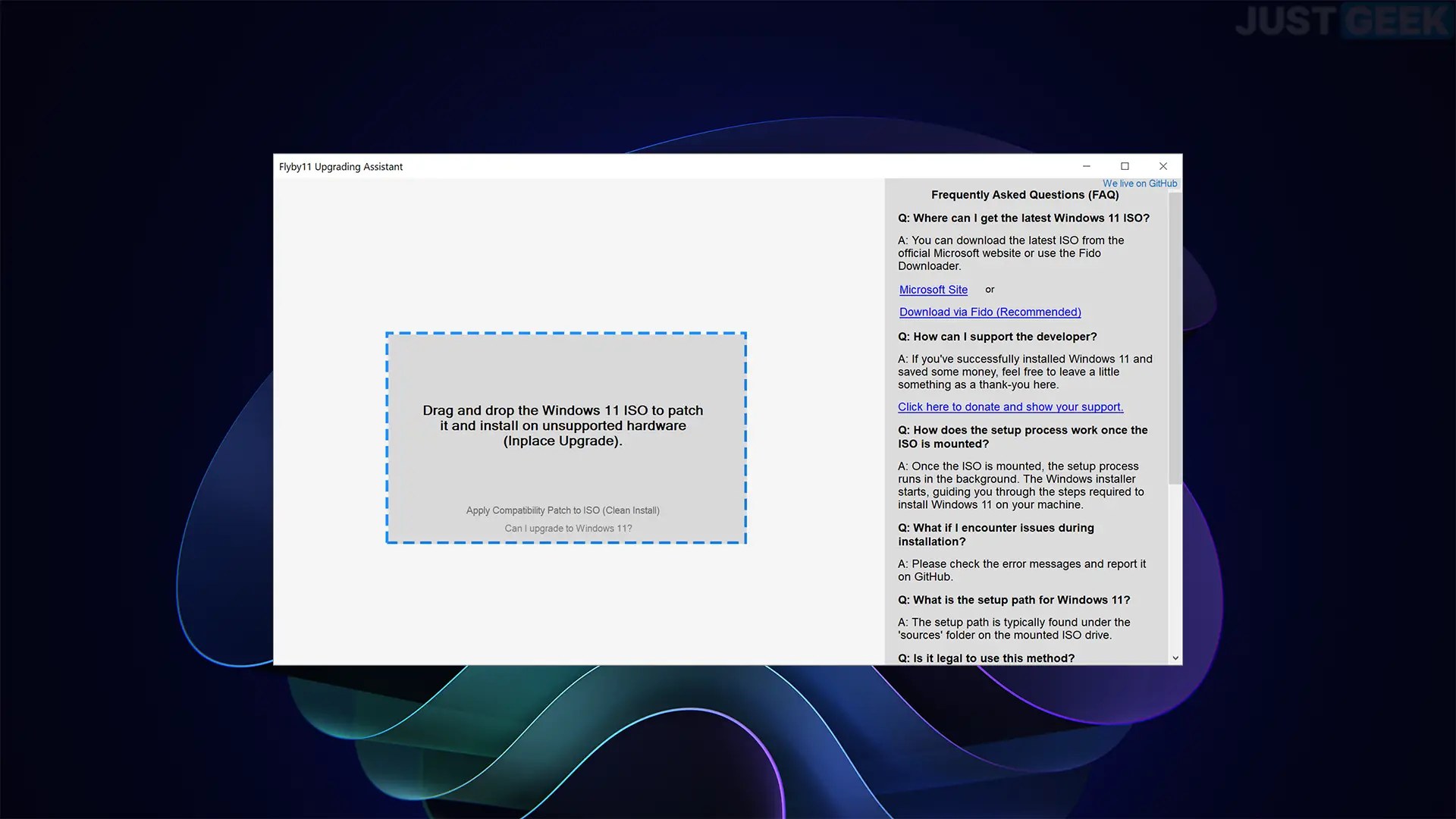
Flyby11 est un petit utilitaire gratuit et open source pour Windows qui permet d’installer Windows 11 sur un PC jugé non compatible par Microsoft. Il contourne les vérifications du TPM 2.0, du Secure Boot et de la liste des processeurs supportés en lançant l’installation via la variante Windows Server du programme d’installation, tout en installant bien la version client classique de Windows 11. Le projet a depuis évolué vers FlyOOBE, qui intègre toujours le mode Flyby11 d’origine. Seule vraie barrière : le processeur doit gérer l’instruction POPCNT, indispensable depuis Windows 11 24H2.
- Rôle : mettre à niveau ou installer Windows 11 sur un PC sans TPM 2.0, sans Secure Boot ou avec un CPU non listé.
- Statut : Flyby11 vit désormais à l’intérieur de FlyOOBE, son successeur, avec un téléchargement séparé du module minimal.
- Méthode : détour par le setup Windows Server, ISO récupérée automatiquement grâce au script Fido.
- Limite : sans POPCNT (et SSE4.2), Windows 11 24H2 refuse de démarrer, aucun outil ne peut y remédier.
- Prix : gratuit, distribué sur le dépôt GitHub officiel de son auteur.
Flyby11 : origine de l’outil et passage à FlyOOBE
Flyby11 a été créé par Belim, un développeur indépendant connu sous le pseudonyme builtbybel et déjà auteur de plusieurs utilitaires de personnalisation de Windows. L’idée de départ était très simple : proposer un bouton qui fasse sauter les blocages matériels de Windows 11 sans obliger l’utilisateur à bricoler le registre, à créer une clé USB modifiée ou à saisir des commandes obscures.
Le contexte explique son succès. Le support de Windows 10 a pris fin le 14 octobre 2025, et des millions de machines parfaitement fonctionnelles se sont retrouvées exclues de Windows 11 pour une puce de sécurité absente ou un processeur jugé trop ancien. Pour leurs propriétaires, le choix semblait binaire : rester sur un système qui ne reçoit plus de correctifs gratuits, ou racheter un ordinateur. Flyby11 a ouvert une troisième voie.
Au fil des versions, l’outil s’est enrichi. La version 2.3 a ajouté un vérificateur de compatibilité qui signale en amont les points bloquants. La version 3.0, présentée au cours de l’été 2025, a automatisé le téléchargement des images ISO pour rendre le processus plus accessible aux débutants. Puis le projet a changé de nom et de périmètre : FlyOOBE reprend le contournement de Flyby11 et y ajoute un assistant de personnalisation de la première configuration de Windows (l’OOBE, cette suite d’écrans qui s’affiche au premier démarrage). Le module Flyby11 classique reste inclus, et une version minimale dédiée au seul contournement existe en téléchargement séparé pour ceux qui ne veulent que l’essentiel.
Autrement dit, chercher « Flyby11 » aujourd’hui revient le plus souvent à télécharger FlyOOBE. Rien n’est perdu pour autant : la fonction de mise à niveau historique est toujours là, simplement rangée dans un outil plus complet.
Prérequis Windows 11 : ce que Flyby11 contourne, ce qu’il ne peut pas contourner
Microsoft impose plusieurs contrôles matériels lors de l’installation de Windows 11. Certains relèvent d’une politique de sécurité et de support (le système fonctionnerait sans eux), d’autres traduisent une dépendance technique réelle. Flyby11 agit uniquement sur la première catégorie. Le tableau ci-dessous résume la situation.
| Prérequis Windows 11 | Contourné par Flyby11 ? | Ce qu’il faut savoir |
|---|---|---|
| TPM 2.0 | Oui | Fonctionne aussi sur une machine sans TPM ou avec un TPM 1.2. BitLocker et Windows Hello perdent alors une partie de leur protection matérielle. |
| Secure Boot | Oui | L’installation passe même en BIOS hérité (Legacy), mais activer l’UEFI et le Secure Boot quand la carte mère le permet reste conseillé. |
| Processeur figurant sur la liste officielle | Oui | Les Intel de 6e et 7e génération ou les premiers Ryzen, exclus par Microsoft, s’installent sans difficulté. |
| Instruction POPCNT (et SSE4.2) | Non | Requise par le noyau depuis Windows 11 24H2. Sans elle, le système ne démarre tout simplement pas. |
| Processeur 64 bits | Non | Windows 11 n’existe pas en 32 bits. |
| 4 Go de RAM et 64 Go de stockage | Partiellement | Le contrôle saute, mais en dessous de ces valeurs l’expérience devient vite pénible. |
Le point POPCNT mérite une explication. Il s’agit d’une instruction processeur qui compte le nombre de bits à 1 dans une valeur. Depuis la version 24H2, des composants du noyau Windows l’utilisent directement : un CPU qui ne la connaît pas plante dès le démarrage. Ce n’est plus une règle administrative mais une incompatibilité matérielle. Sont concernés surtout des processeurs conçus avant la fin des années 2000, comme certains Core 2 Duo ou Pentium de cette époque. Le vérificateur intégré à l’outil détecte ce cas et vous avertit avant de lancer quoi que ce soit, ce qui évite de perdre une heure pour rien.
Comment Flyby11 fonctionne : le détour par le setup Windows Server
La technique utilisée par Flyby11 est élégante parce qu’elle ne modifie pas Windows 11 lui-même. Elle exploite une particularité connue : le programme d’installation de Windows Server, construit sur la même base que Windows 11, n’applique pas les mêmes contrôles de TPM, de Secure Boot et de génération de processeur.
Concrètement, l’outil monte l’image ISO de Windows 11, puis démarre le programme d’installation en lui indiquant de se comporter comme s’il installait l’édition serveur. Les vérifications matérielles propres à l’édition client sont donc ignorées. Mais les fichiers effectivement copiés restent ceux de Windows 11 Famille ou Professionnel : à l’arrivée, vous obtenez un Windows 11 standard, et non une édition serveur. La mention de serveur n’apparaît que pendant les écrans de l’installateur, ce qui surprend souvent la première fois.
Deuxième brique : Fido, un script PowerShell open source (également utilisé par Rufus) qui récupère les images ISO directement sur les serveurs de Microsoft. Flyby11 s’en sert pour télécharger l’image sans passer par le site de l’éditeur, puis la monte automatiquement. Vous pouvez aussi glisser votre propre ISO dans la fenêtre si vous l’avez déjà.
Cette approche présente deux avantages. Elle conserve vos fichiers, applications et réglages lors d’une mise à niveau depuis Windows 10, et elle ne touche à aucun fichier système de façon permanente. C’est aussi pour cela que l’outil reste léger, quelques centaines de kilo-octets à peine pour le module minimal.
Télécharger Flyby11 et lancer la mise à niveau vers Windows 11
Le seul endroit fiable pour récupérer l’outil est la page des versions (Releases) du dépôt GitHub officiel de builtbybel, où sont publiés FlyOOBE et le module Flyby11 séparé. Évitez les sites de téléchargement tiers qui reconditionnent les exécutables : un utilitaire qui modifie le comportement de l’installateur de Windows est une cible idéale pour glisser un logiciel malveillant. Les réflexes décrits dans notre guide Comment détecter un malware dans le pilote de votre mini-PC s’appliquent d’ailleurs parfaitement ici : vérifier la provenance, analyser le fichier, surveiller les comportements suspects.
À noter : Microsoft Defender a, à certaines périodes, classé l’outil comme application potentiellement indésirable, car il contourne une règle de Windows. Cette alerte ne signifie pas forcément que le fichier est infecté, mais elle impose de n’utiliser que la source officielle.
Les étapes d’une mise à niveau in-place depuis Windows 10
- Sauvegardez vos données sur un disque externe ou un service de stockage. Idéalement, créez aussi une image complète du système.
- Téléchargez l’archive depuis les Releases officielles, puis décompressez-la dans un dossier simple, par exemple sur le bureau.
- Lancez l’exécutable. Si SmartScreen affiche un avertissement, cliquez sur « Informations complémentaires » puis « Exécuter quand même ».
- Consultez le vérificateur de compatibilité. S’il signale l’absence de POPCNT, arrêtez-vous là : la machine ne pourra pas faire tourner Windows 11 24H2 ou plus récent.
- Choisissez la source de l’ISO : téléchargement automatique via Fido, ou sélection d’une image déjà présente sur le disque.
- Démarrez la mise à niveau. L’installateur s’ouvre, affiche une mention de Windows Server, puis propose de conserver fichiers et applications.
- Laissez l’ordinateur redémarrer plusieurs fois sans intervenir. Selon la machine et le type de stockage, comptez de 30 minutes à plus d’une heure.
Installation propre ou mise à niveau : quel scénario choisir
Flyby11 est pensé avant tout pour la mise à niveau depuis un Windows 10 existant. C’est le scénario le plus simple et celui qui préserve vos données. Si vous préférez repartir de zéro, deux options : choisir de ne rien conserver pendant l’assistant, ce qui revient à une réinstallation propre depuis Windows, ou créer une clé USB d’installation avec un autre outil. Pour un PC encombré par des années de logiciels, la remise à zéro donne généralement un système plus réactif. Une fois Windows 11 en place, quelques réglages complémentaires, comme ceux présentés dans nos Astuces pour Booster la Performance de votre PC sous Windows, aident un matériel ancien à rester agréable au quotidien.
Flyby11 face aux autres méthodes de contournement
Flyby11 n’est pas la seule façon d’installer Windows 11 sur un PC non supporté. Le bon choix dépend surtout de votre aisance technique et du scénario visé.
| Méthode | Pour qui | Points forts | Limites |
|---|---|---|---|
| Flyby11 / FlyOOBE | Débutants et utilisateurs pressés | Quelques clics, ISO téléchargée automatiquement, vérification POPCNT intégrée | Orienté mise à niveau, alertes antivirus possibles |
| Rufus | Utilisateurs à l’aise avec une clé USB | Clé d’installation sans contrôle TPM ni Secure Boot, idéale pour une installation propre | Demande de démarrer sur la clé et de toucher au BIOS |
| Clé de registre documentée par Microsoft | Profils techniques | Méthode officielle tolérée, sans outil tiers | Exige au minimum un TPM 1.2, ne lève pas le blocage CPU dans tous les cas |
| Commande setup en mode serveur | Techniciens | Même principe que Flyby11, entièrement manuel | Ligne de commande, risque d’erreur de saisie |
Pour un utilisateur qui veut simplement garder son ordinateur portable de 2017, Flyby11 reste le compromis le plus confortable. Un technicien qui prépare plusieurs machines préférera souvent une clé Rufus, plus adaptée aux installations en série.
Mises à jour et sécurité après une installation avec Flyby11
C’est la question qui inquiète le plus. Officiellement, Microsoft prévient qu’un PC ne respectant pas la configuration requise n’a pas la garantie de recevoir les mises à jour. Dans les faits, les mises à jour cumulatives mensuelles, y compris les correctifs de sécurité, arrivent normalement par Windows Update sur la grande majorité de ces machines. Le principal écart concerne les mises à jour de fonctionnalités annuelles (le passage d’une version comme 24H2 à la suivante) : elles peuvent être bloquées et demander de relancer Flyby11 avec la nouvelle ISO, exactement comme lors de la première installation.
Pour garder la main sur ces installations, il est utile de comprendre comment Windows 11 planifie désormais ses mises à jour et redémarrages. Vous pourriez aussi voir apparaître un filigrane « Configuration requise non respectée » sur le bureau ou dans les Paramètres : il est purement informatif et ne bride aucune fonction.
Côté sécurité, gardez en tête ce que vous perdez sans TPM ni Secure Boot :
- le chiffrement BitLocker ne peut plus s’appuyer sur une puce dédiée pour protéger la clé ;
- Windows Hello fonctionne, mais sans stockage matériel des identifiants ;
- la protection contre les logiciels malveillants qui se chargent avant Windows (bootkits) est moins robuste sans démarrage sécurisé.
Ces réductions restent bien préférables à un Windows 10 privé de correctifs. Elles invitent simplement à activer le Secure Boot si votre carte mère le propose et à conserver un antivirus à jour.
Enfin, prévoyez une porte de sortie. Après une mise à niveau, Windows conserve l’ancienne installation pendant 10 jours : le retour à Windows 10 se fait depuis Paramètres, Système, Récupération. Passé ce délai, seule une sauvegarde ou une image système vous permettra de revenir en arrière, d’où l’importance de l’étape de sauvegarde.
Pourquoi Flyby11 séduit : prolonger la vie d’un PC encore performant
Au-delà de la technique, Flyby11 répond à une frustration réelle. Un processeur Intel de 7e génération avec un SSD et 8 Go de RAM fait tourner Windows 11 sans peine, mais Microsoft l’a écarté. Le jeter ou le remplacer pour cette seule raison alimente le gaspillage électronique et coûte plusieurs centaines d’euros. C’est le même raisonnement qui pousse à changer la batterie d’un Dyson SV12 plutôt que de racheter un aspirateur complet : un appareil qui fonctionne mérite d’être entretenu, pas remplacé.
Une fois votre machine passée sous Windows 11, vous pouvez la rendre encore plus pratique avec des utilitaires gratuits comme PowerToys, qui ajoutent des fonctions de productivité sans alourdir le système.
Les situations de blocage les plus courantes, ainsi que les cas particuliers, sont détaillés ci-dessous.
Flyby11 est-il toujours disponible ou a-t-il été remplacé par FlyOOBE ?
Le développement se poursuit sous le nom FlyOOBE, mais Flyby11 n’a pas disparu : son mode de mise à niveau classique est intégré à FlyOOBE, et un module minimal reste proposé en téléchargement séparé sur le dépôt GitHub officiel de builtbybel.
Flyby11 est-il sûr à utiliser ?
L’outil est open source et son code peut être audité. Le risque vient surtout des copies modifiées diffusées sur des sites tiers. Téléchargez-le uniquement depuis les Releases officielles et sauvegardez vos données avant toute mise à niveau, comme pour n’importe quelle migration de système.
Pourquoi l’installation s’arrête-t-elle alors que Flyby11 a été lancé ?
La cause la plus fréquente est l’absence de l’instruction POPCNT ou SSE4.2 sur le processeur, rédhibitoire depuis Windows 11 24H2. Viennent ensuite une ISO corrompue (à retélécharger), un espace disque insuffisant, ou un pilote ancien incompatible : débranchez les périphériques inutiles et mettez à jour le BIOS si possible avant de réessayer.
Comment savoir si mon processeur gère POPCNT ?
Le vérificateur de compatibilité intégré à l’outil l’indique directement. Vous pouvez aussi utiliser CPU-Z, qui liste les instructions supportées : si SSE4.2 apparaît, POPCNT est en principe présent.
Est-ce normal de voir Windows Server pendant l’installation ?
Oui. Flyby11 utilise le programme d’installation en mode serveur uniquement pour éviter les contrôles matériels. L’édition installée reste Windows 11 Famille ou Professionnel, avec la même licence que votre Windows 10.
Faut-il relancer Flyby11 à chaque mise à jour de Windows 11 ?
Non pour les mises à jour mensuelles, qui passent généralement par Windows Update. En revanche, une mise à jour de fonctionnalités annuelle peut nécessiter de relancer l’outil avec l’ISO de la nouvelle version.
Ma licence Windows 10 reste-t-elle valable après la mise à niveau ?
Dans la plupart des cas, oui : une licence numérique Windows 10 active Windows 11 de la même édition automatiquement une fois la machine connectée à Internet. Vérifiez l’état dans Paramètres, Système, Activation.